
Reservierung und Vorgänge.
Hat sich Ihr Kunde entschieden, reservieren Sie die Wohnung direkt aus dem Finanzplan. Jede Reservierung gehört zu einem Vorgang.
Stand: · Vom NessyCloud-Team
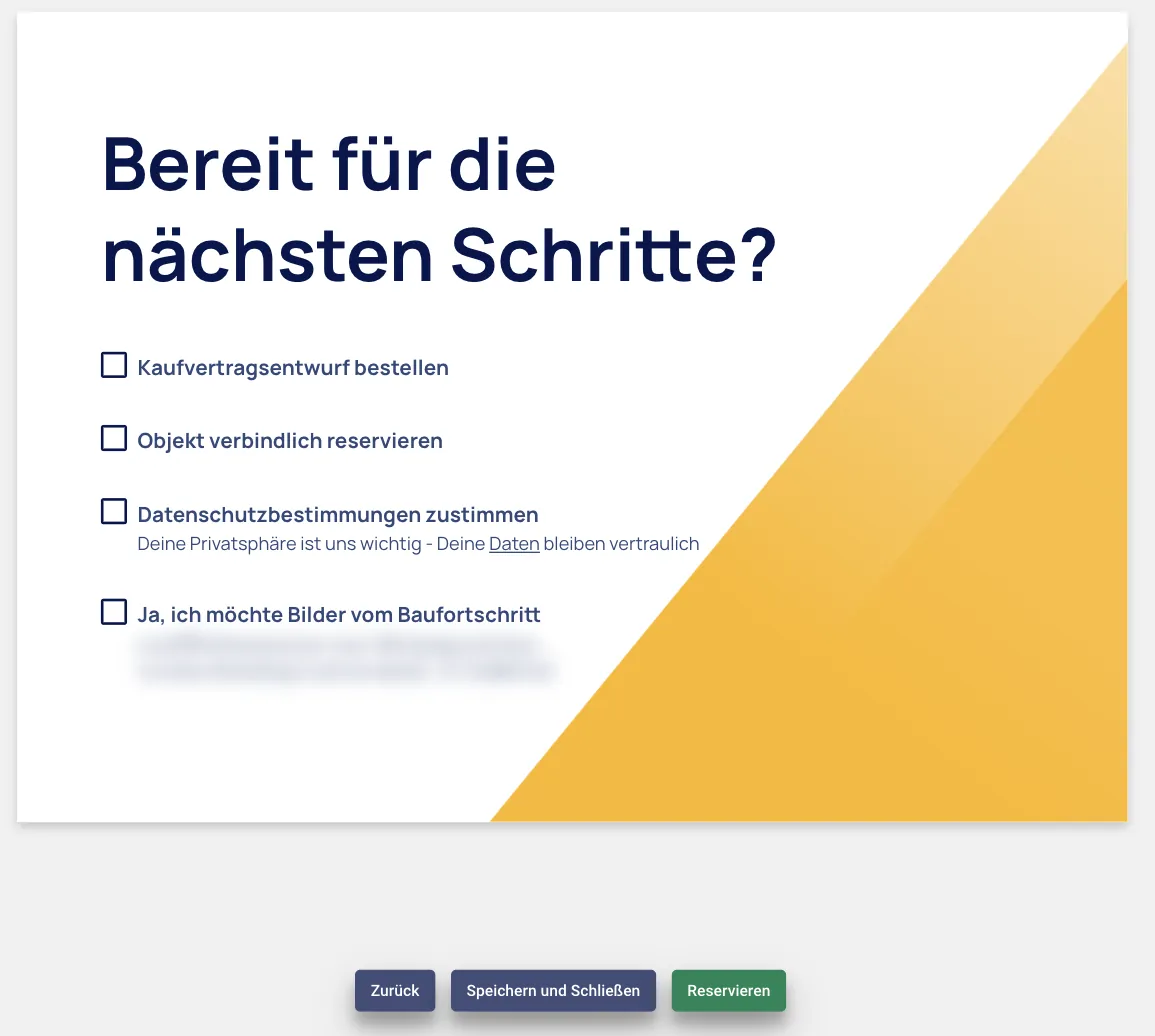
Nächste Schritte
Die letzte Seite des Finanzplans heißt „Bereit für die nächsten Schritte?“. Hier hakt der Kunde an, was er möchte, etwa einen Kaufvertragsentwurf oder eine verbindliche Reservierung. Unten stehen „Zurück“, „Speichern und Schließen“ und „Reservieren“. „Speichern und Schließen“ speichert das Angebot und führt zurück zu den Dokumenten. Klicken Sie auf „Reservieren“.
Öffnet Ihr Kunde das Angebot in seinem Zugang, heißt der Knopf bei ihm „Berater informieren“. Damit meldet er sich bei Ihnen, reserviert wird über Sie.
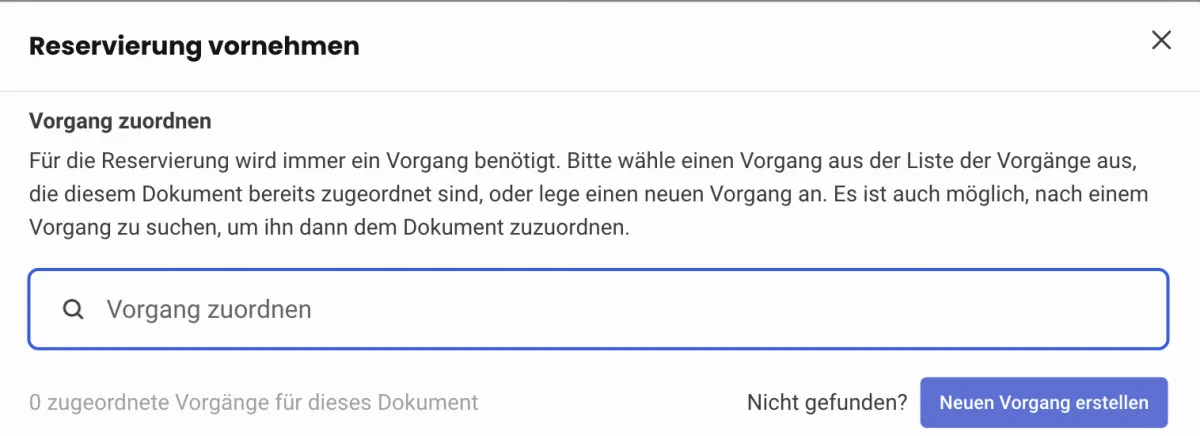
Vorgang zuordnen
Jede Reservierung braucht einen Vorgang. Suchen Sie einen bestehenden Vorgang oder klicken Sie auf „Neuen Vorgang erstellen“.
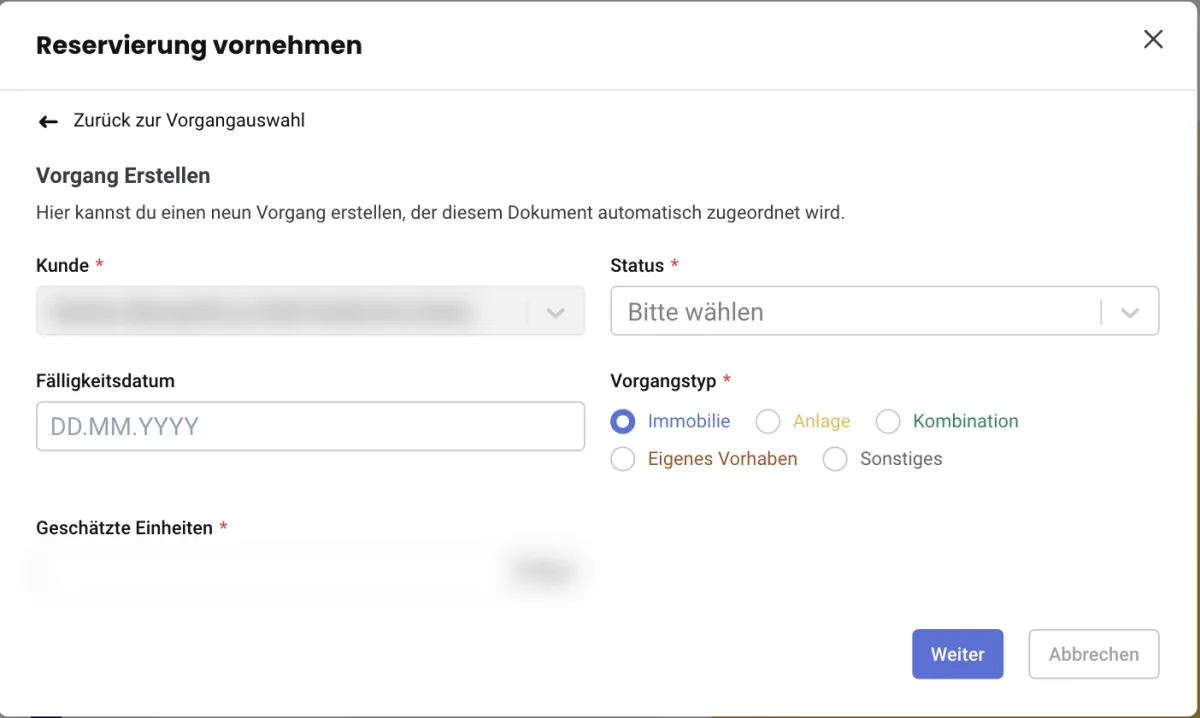
Neuen Vorgang anlegen
Pflicht sind Kunde, Status, Vorgangstyp und geschätzte Einheiten, der Kunde ist schon eingetragen. Der neue Vorgang ist bereits nach „Weiter“ gespeichert, auch wenn Sie die Reservierung danach abbrechen.
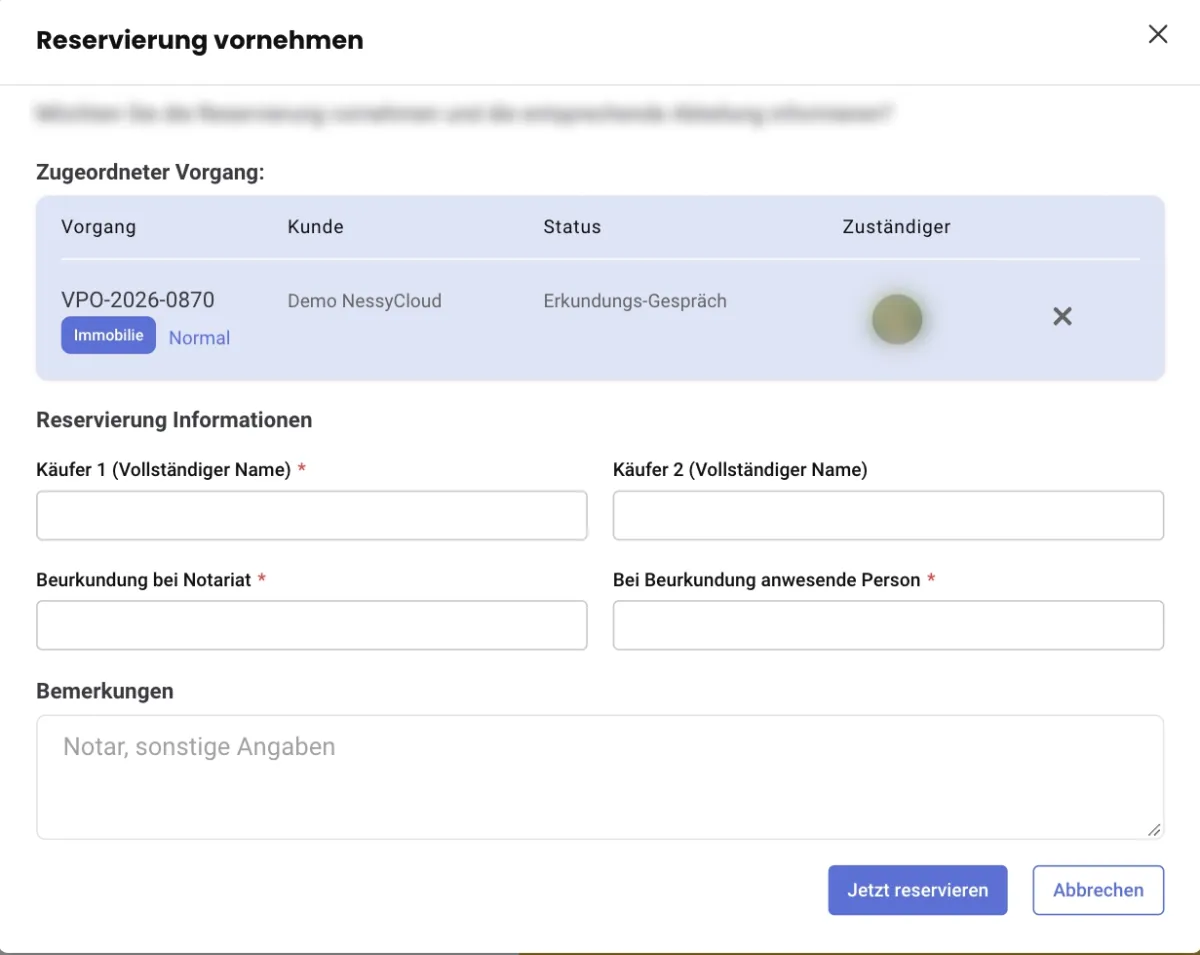
Reservierung abschicken
Oben steht der zugeordnete Vorgang. Tragen Sie Käufer 1, bei Bedarf Käufer 2, das Notariat und die Person ein, die bei der Beurkundung anwesend ist. Unter „Bemerkungen“ ist Platz für den Notar und sonstige Angaben. „Jetzt reservieren“ schickt die Reservierung ab.
Die Zahl der Reservierungen je Wohnung ist begrenzt. Wie viele es schon gibt, sehen Sie bei der Auswahl der Wohneinheit.
Vorgänge verwalten
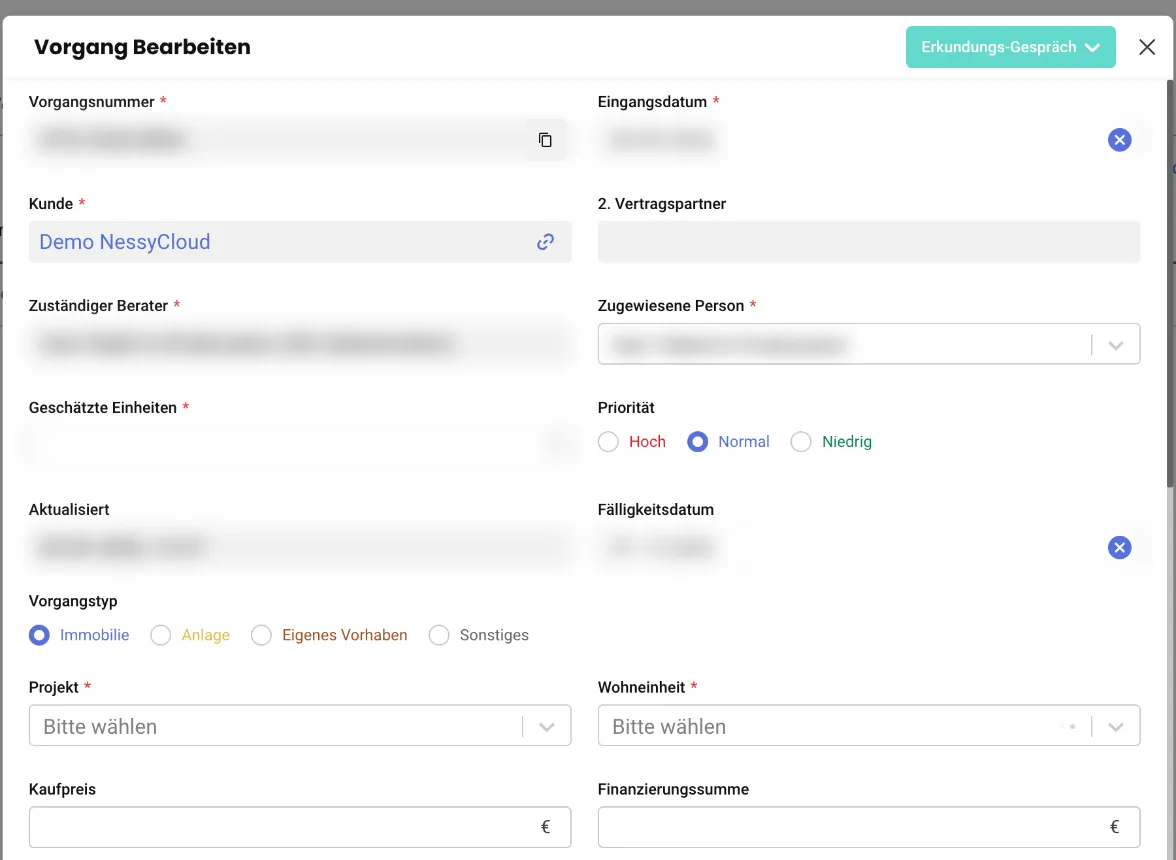
Im Reiter „Vorgänge“ der Kundenakte sehen Sie alle Vorgänge mit einer Gesamtübersicht. Sie können Vorgänge hinzufügen, bearbeiten, archivieren und löschen. Im Vorgang halten Sie Priorität, Wohnung, Termine, Bemerkungen und Kommentare fest und verknüpfen andere Vorgänge. Den Status ändern Sie über den Knopf oben im Dialog. Die Historie zeigt jede Änderung. Vor dem Löschen fragt das Portal nach, gelöschte Vorgänge lassen sich nicht wiederherstellen.
Immobilie anlegen
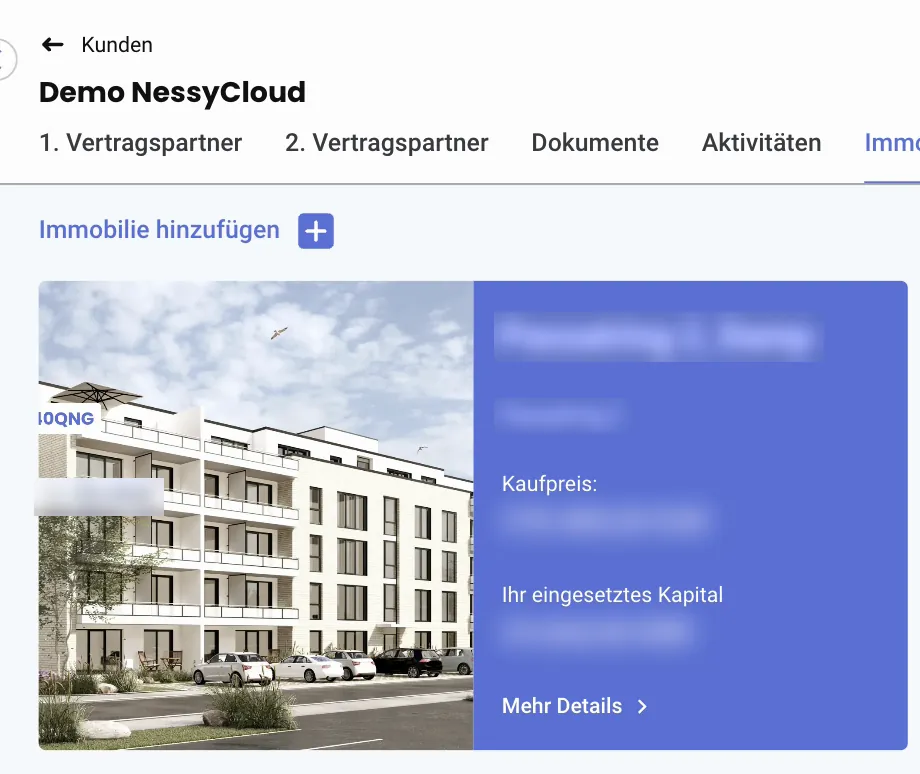
Über die drei Punkte am Angebot legen Sie mit „Immobilie erstellen“ die Wohnung beim Kunden an. Sie erscheint im Reiter „Immobilien“ als Karte mit Bild, Kaufpreis und eingesetztem Kapital. Über „Immobilie hinzufügen“ legen Sie dort auch eine Immobilie von Hand an.
Immobilie im Detail
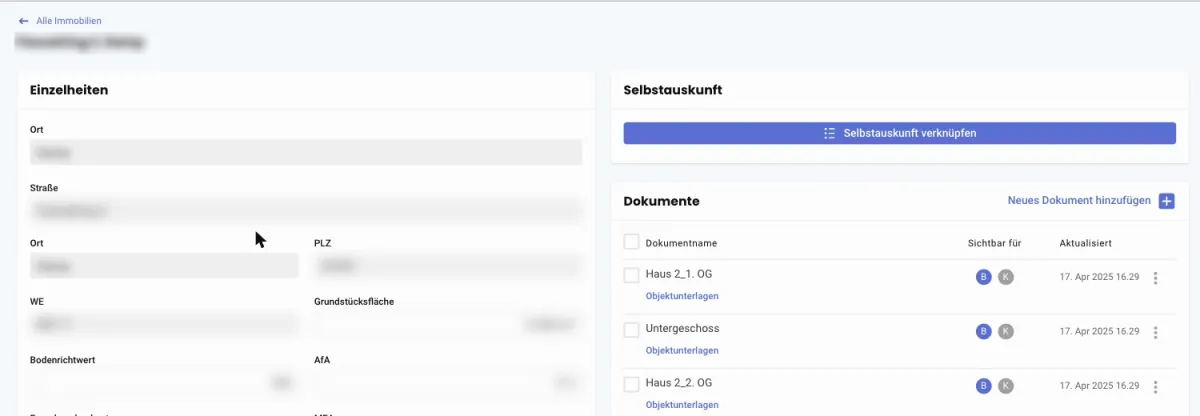
„Mehr Details“ öffnet die Einzelheiten der Wohnung. Rechts verknüpfen Sie die Selbstauskunft und legen Dokumente ab, auch hier bestimmen Sie mit K, was der Kunde sieht. „Deine Immobilie in Zahlen“ stellt Einnahmen und Ausgaben pro Monat gegenüber.
Eine Immobilie lässt sich wieder löschen. Das Portal fragt vorher nach, rückgängig machen können Sie es nicht.
Die Bilder zeigen Demo-Daten. Namen, E-Mail-Adressen und Beträge sind unkenntlich gemacht.
Noch Fragen.
Schreiben Sie uns an hello@nessycloud.de. Wir antworten in der Regel innerhalb eines Werktages.
Zum Support