
Angebot und Finanzplan.
Mit dem Angebotsrechner erstellen Sie für Ihren Kunden einen Finanzplan zu einer Wohnung: Kalkulation, Finanzierung, Cashflow und steuerliche Betrachtung.
Stand: · Vom NessyCloud-Team
Vorher: Selbstauskunft
Füllen Sie zuerst die Selbstauskunft aus. Dann übernimmt der Rechner Finanzübersicht und Käuferdaten automatisch. Ohne Selbstauskunft bleibt die Finanzübersicht leer.
Rechner öffnen
Öffnen Sie in der Kundenakte den Reiter „Dokumente“ und klicken Sie im Bereich „Angebote“ auf „Dokument hinzufügen“. Wählen Sie den Rechner. Das Angebot wird sofort angelegt und steht mit Version (V.1) in der Liste.
Der Rechner geht Seite für Seite vor. Auf der ersten Seite beginnen Sie mit „Start“, danach blättern Sie mit „Weiter“ und „Zurück“. Unten links steht der Name des Angebots mit Version. „Zurück zu den Dokumenten“ führt in die Kundenakte, „Dokument abschließen“ schließt das Angebot ab. Nach einer Rückfrage wird es gesperrt und eine Version im Archiv abgelegt.
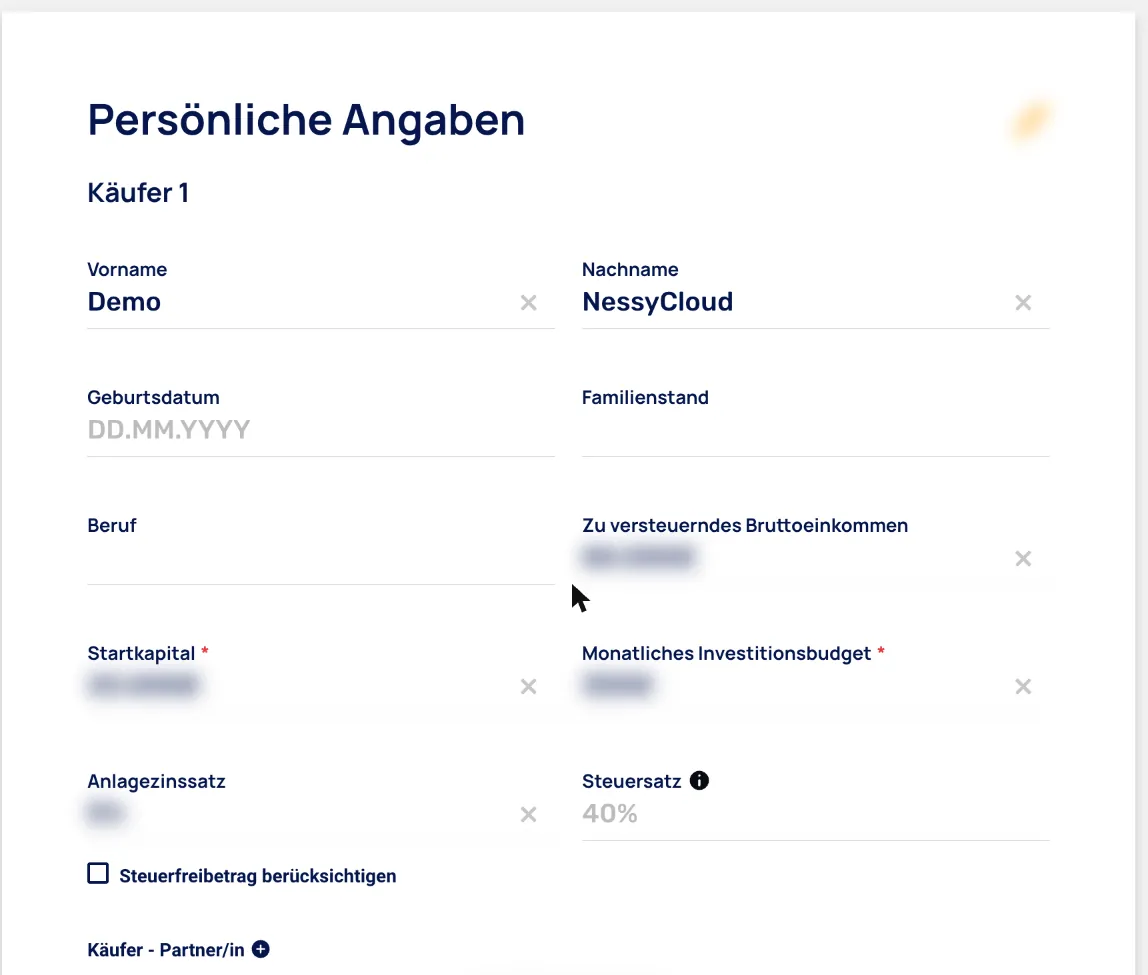
Persönliche Angaben
Ergänzen Sie Beruf und zu versteuerndes Einkommen. Pflicht sind Startkapital und monatliches Investitionsbudget. Der Steuersatz fließt in die Steuerberechnung ein. Einen zweiten Käufer fügen Sie über „Käufer - Partner/in“ hinzu.
Tipp: Unsicher, was in ein Feld gehört? Das ⓘ neben dem Feld erklärt es.
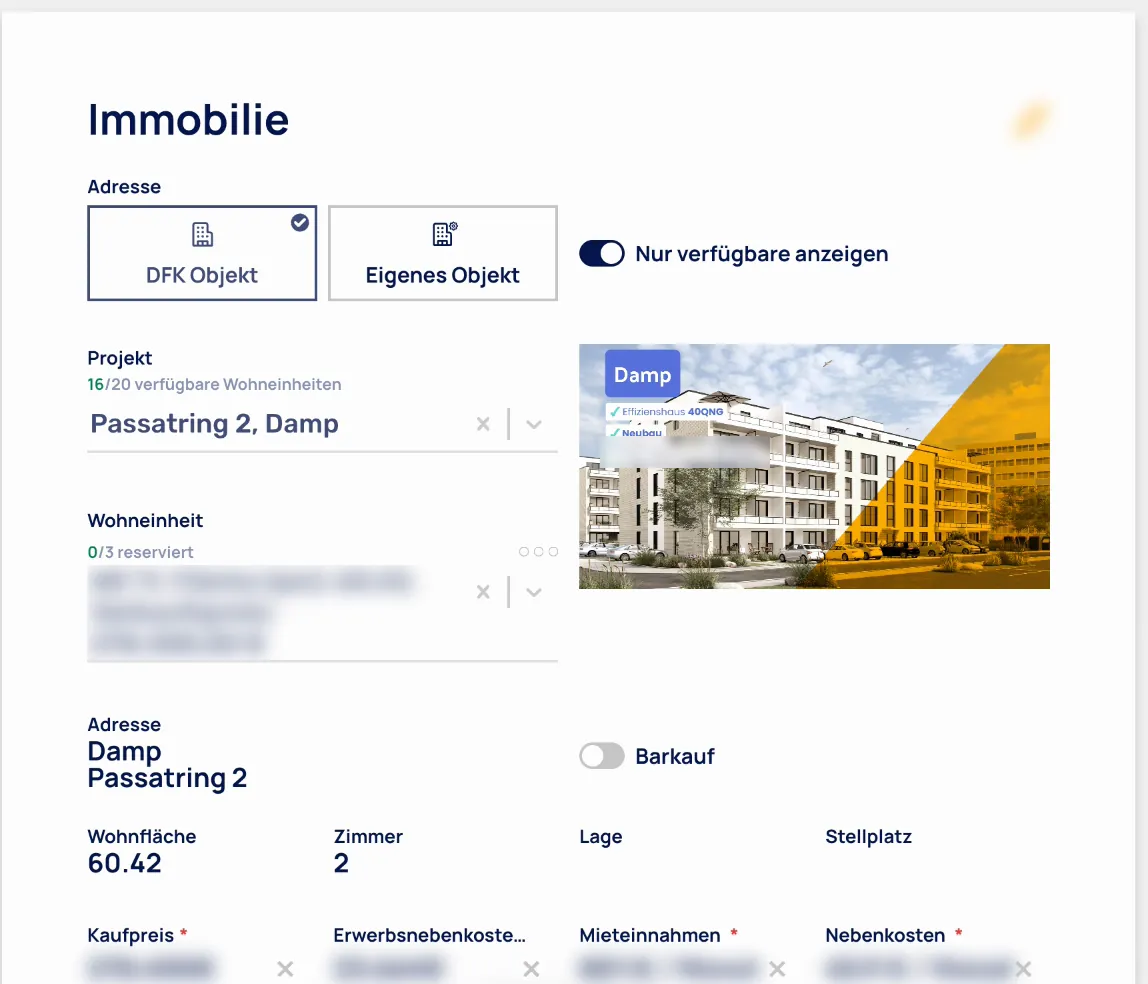
Immobilie
Wählen Sie eine Wohnung aus dem Sortiment, Projekt und Wohneinheit, auf Wunsch nur verfügbare. Oder rechnen Sie mit einem eigenen Objekt. Adresse, Fläche, Kaufpreis, Miete und Nebenkosten werden übernommen und lassen sich ändern.
Dazu stellen Sie Wert- und Mietentwicklung, Nebenkostensteigerung, Steuerdaten und die Art der Abschreibung ein. Mit „Barkauf“ rechnen Sie ohne Finanzierung.
Die Nebenkostensteigerung steht auf „Keine“, „Einfach“ oder „Erweitert“. Bei „Erweitert“ legen Sie einzelne Ereignisse an. Bei Wohnungen aus dem Sortiment sind die Steuerdaten schon eingetragen, bei eigenen Objekten tragen Sie sie selbst ein. Die Abschreibung wählen Sie linear oder degressiv, auf Wunsch mit Sonderabschreibung.
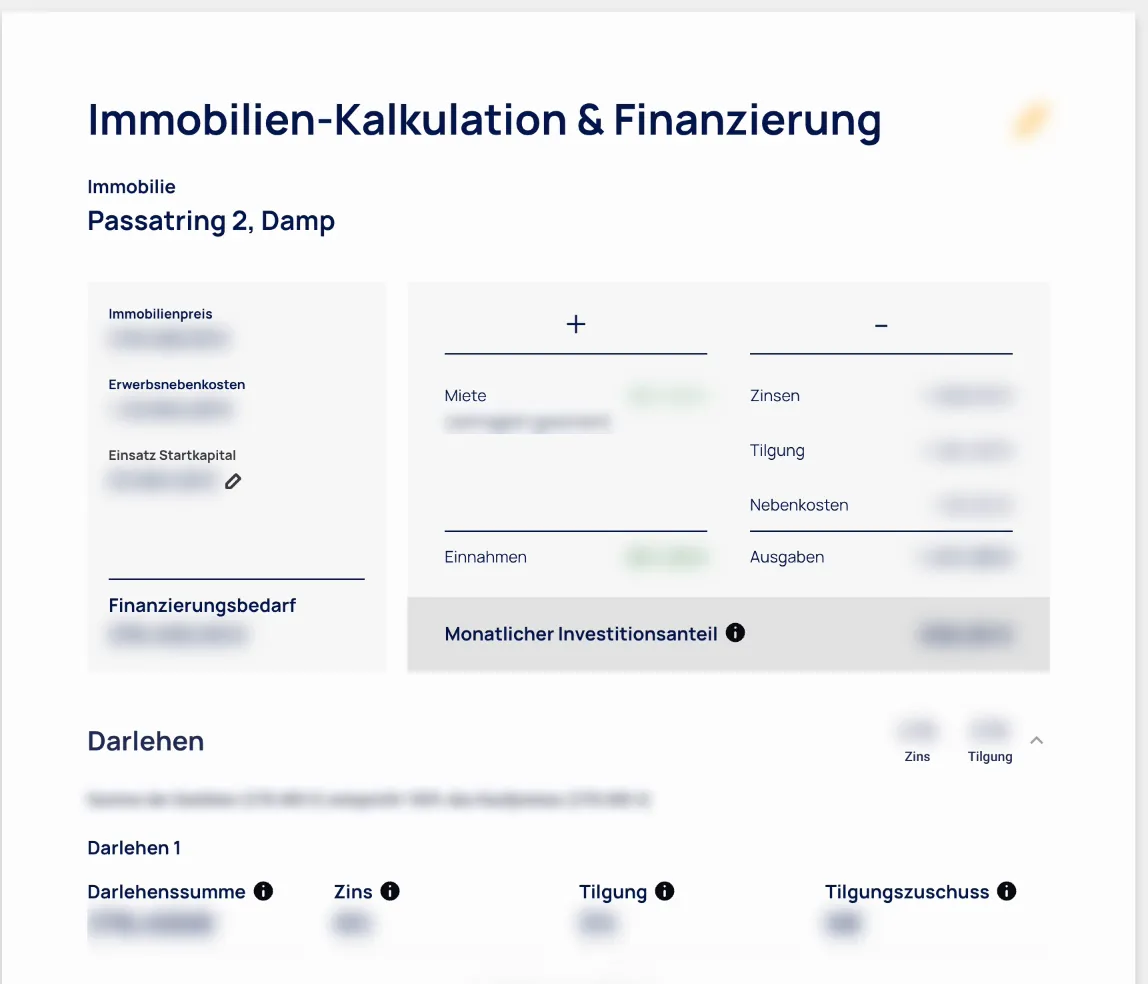
Kalkulation und Finanzierung
Der Rechner stellt Einnahmen und Ausgaben pro Monat gegenüber. Das eingesetzte Startkapital ändern Sie direkt über den Stift. Sie können mehrere Darlehen anlegen, jeweils mit Summe, Zins, Tilgung und optionalem Tilgungszuschuss. Passt die Summe der Darlehen nicht zum Finanzierungsbedarf, erscheint eine rote Meldung. Bei mehreren Darlehen zeigt der Rechner Mischzins und Mischtilgung. Den Bereich mit den Darlehen können Sie einklappen.
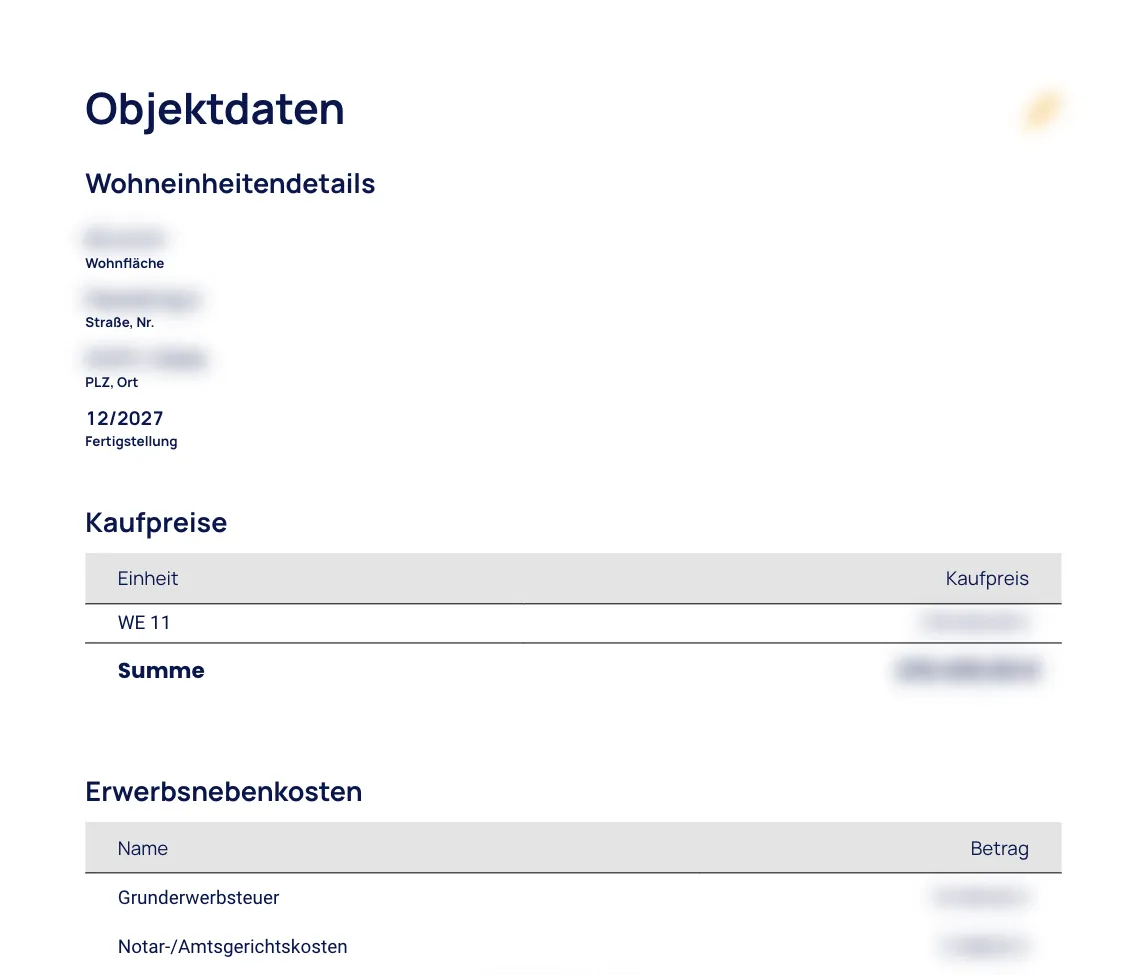
Objektdaten
Die Seite „Objektdaten“ fasst die Wohnung zusammen: Wohnfläche, Adresse, Fertigstellung, Kaufpreis und Erwerbsnebenkosten wie Grunderwerbsteuer und Notar- und Amtsgerichtskosten. Eine weitere Kostenposition benennen Sie über den Stift selbst. Darunter steht der Finanzierungsbedarf.
Angebotsübersicht
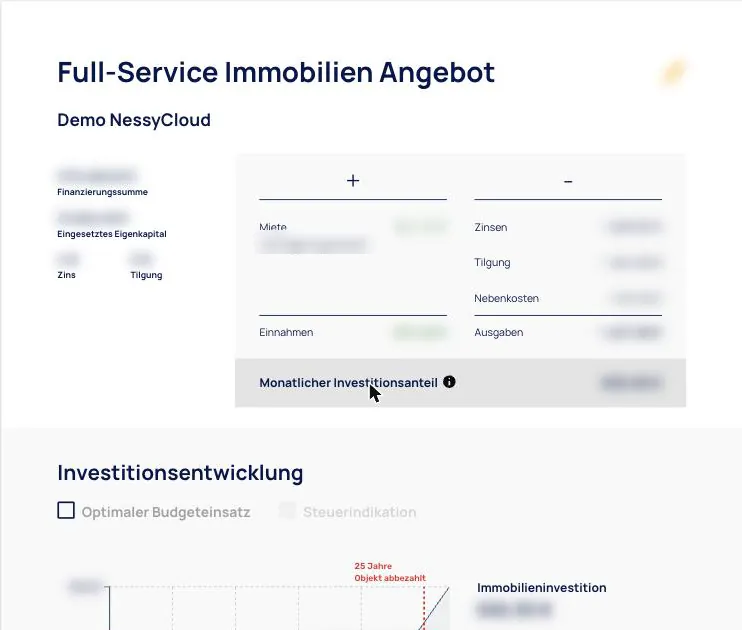
Die Übersicht fasst Einnahmen und Ausgaben pro Monat zusammen. „Steuerindikation“ blendet die steuerliche Wirkung ein oder aus. Mit „Optimaler Budgeteinsatz“ fließt das Budget in eine schnellere Tilgung, dafür tragen Sie eine monatliche Sparmöglichkeit und eine Einmalanlage ein. Fahren Sie mit der Maus über eine Grafik, sehen Sie die Werte je Jahr.
Optionen und Ergebnisse
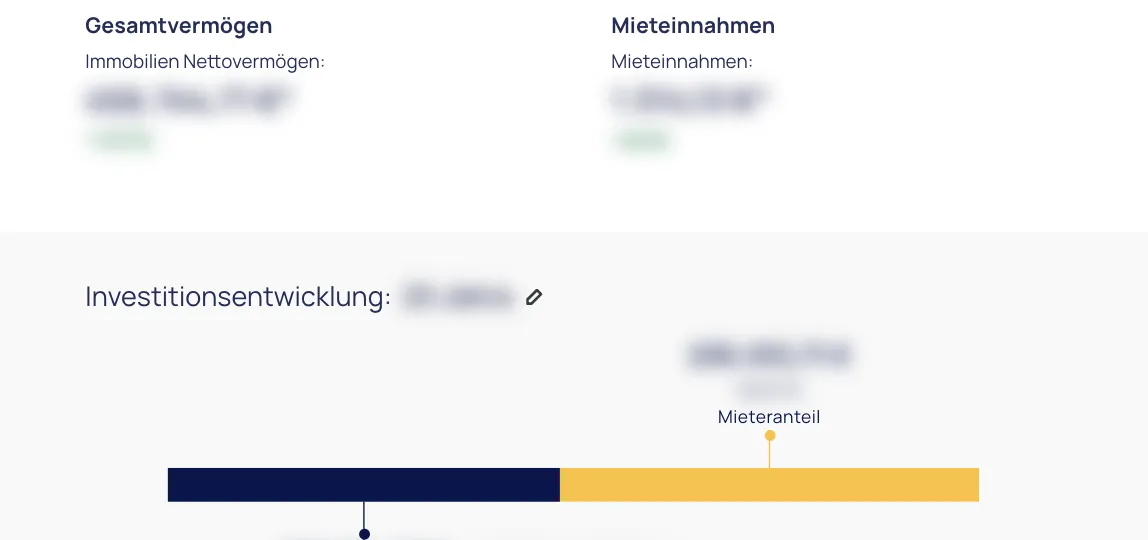
Diese Seite zeigt den Stand nach 10 Jahren und zum Ende der Tilgung: Gesamtvermögen, Mieteinnahmen und wie sich die Investition auf Eigenanteil und Mieteranteil verteilt. Das Betrachtungsjahr ändern Sie über den Stift, höchstens bis zum Ende der Tilgung.
Vergleich, Cashflow und Tilgungsplan
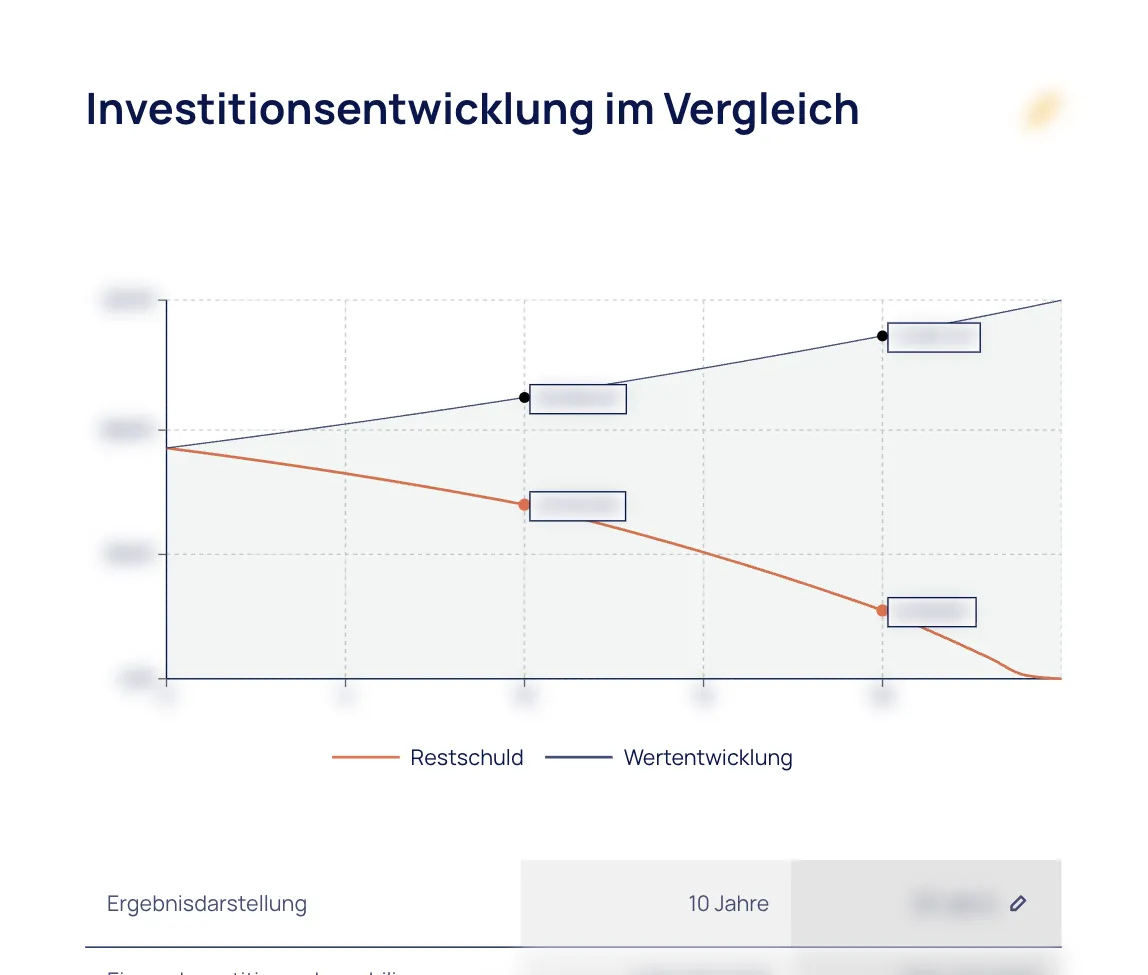
Danach folgen die Investitionsentwicklung im Vergleich mit Restschuld und Wertentwicklung, die Abschreibung, der Cashflow Jahr für Jahr und der Tilgungsplan. Je nach Eingaben kommen Seiten zur Steuer dazu, etwa zu Vermietung und Verpachtung und zu den steuerlichen Auswirkungen.
Speichern und teilen
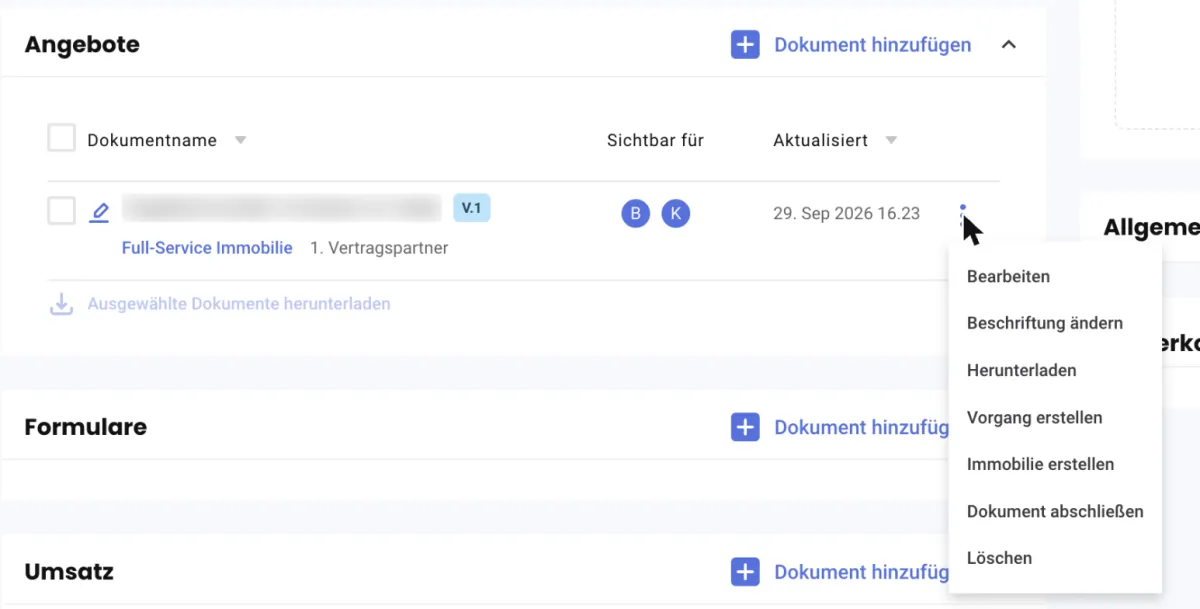
Über die drei Punkte am Angebot ändern Sie die Beschriftung, laden das Angebot als PDF herunter oder legen daraus einen Vorgang oder eine Immobilie an. Ist K blau, sieht Ihr Kunde das Angebot in seinem Zugang.
Beschriftung ändern
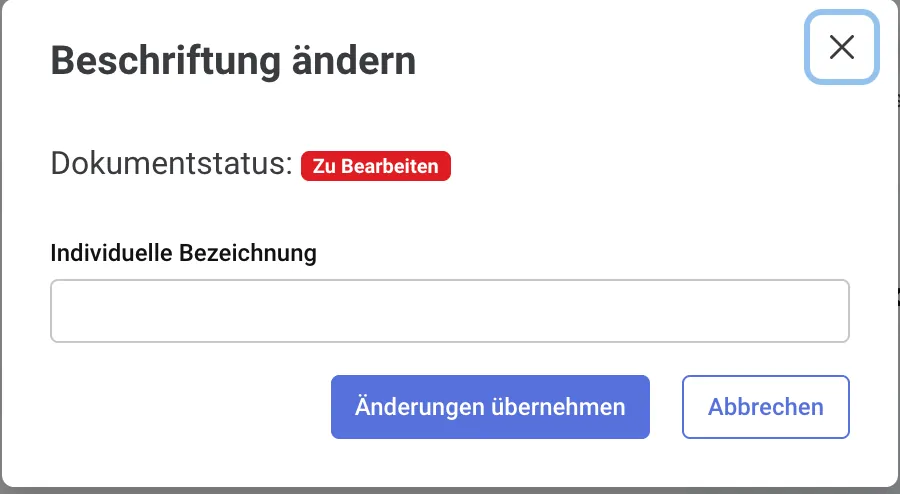
Mit „Beschriftung ändern“ geben Sie dem Angebot eine eigene Bezeichnung, so finden Sie es in der Liste schneller wieder. Im selben Dialog sehen Sie den Dokumentstatus, etwa „Zu Bearbeiten“.
Der Finanzplan rechnet mit Ihren Eingaben und Annahmen. Er ist keine Zusage.
Die Bilder zeigen Demo-Daten. Namen, E-Mail-Adressen und Beträge sind unkenntlich gemacht.
Noch Fragen.
Schreiben Sie uns an hello@nessycloud.de. Wir antworten in der Regel innerhalb eines Werktages.
Zum Support