
Selbstauskunft.
Die Selbstauskunft sammelt alle Angaben für die Finanzierung. Sie füllen sie mit dem Kunden aus, oder er selbst im Kundenportal.
Stand: · Vom NessyCloud-Team
Starten
Öffnen Sie die Kundenakte, Reiter „Dokumente“, und klicken Sie auf „Prüfe die Möglichkeiten“. Ein Assistent führt durch sechs Schritte. Unten sehen Sie, wie lange es ungefähr noch dauert. Über „Zurück zum Dashboard“ unterbrechen Sie jederzeit, der Stand bleibt erhalten.
Schritt 1: Vorhaben
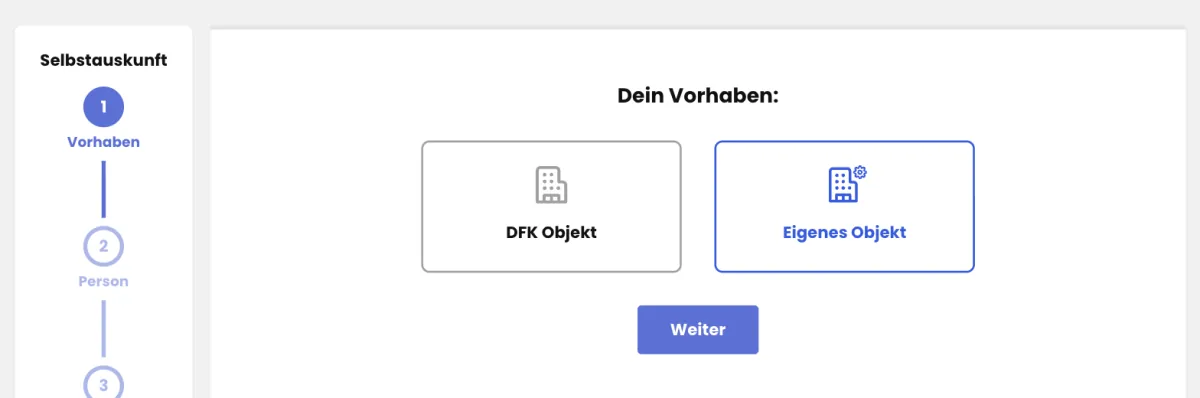
Wählen Sie „DFK Objekt“ für eine Wohnung aus dem Sortiment und danach Projekt und Wohneinheit. Oder wählen Sie „Eigenes Objekt“ und dann, was finanziert werden soll: Kauf Neubau, eigenes Bauvorhaben, Anschlussfinanzierung oder Kapitalbeschaffung.
Wohneinheit wählen
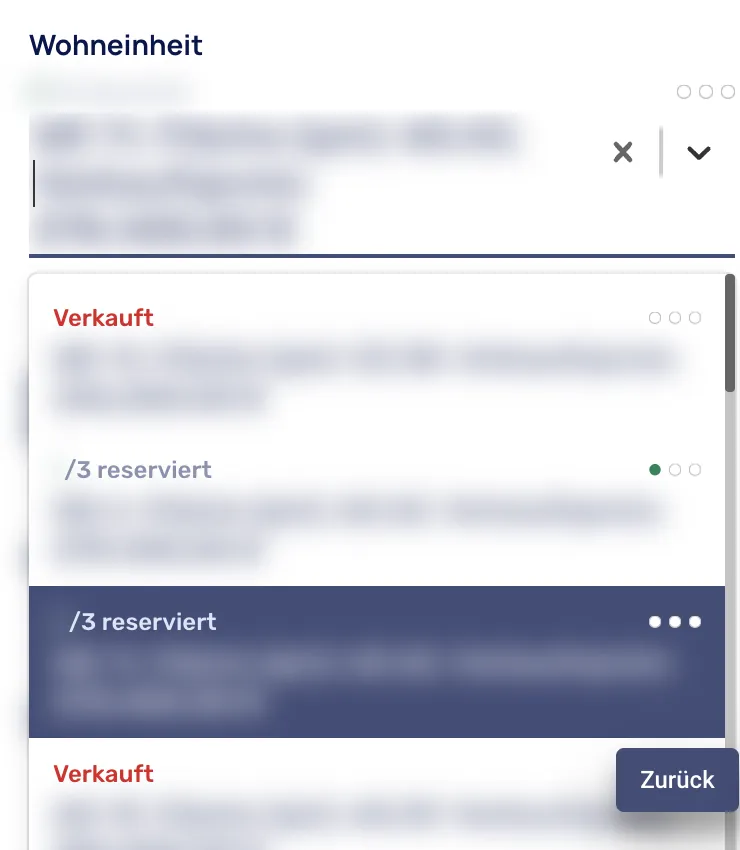
In der Liste der Wohneinheiten steht bei jeder Einheit ihr Stand: verkauft, mit Zusage, in Beurkundung oder wie viele Reservierungen es schon gibt.
Schritt 2: Person
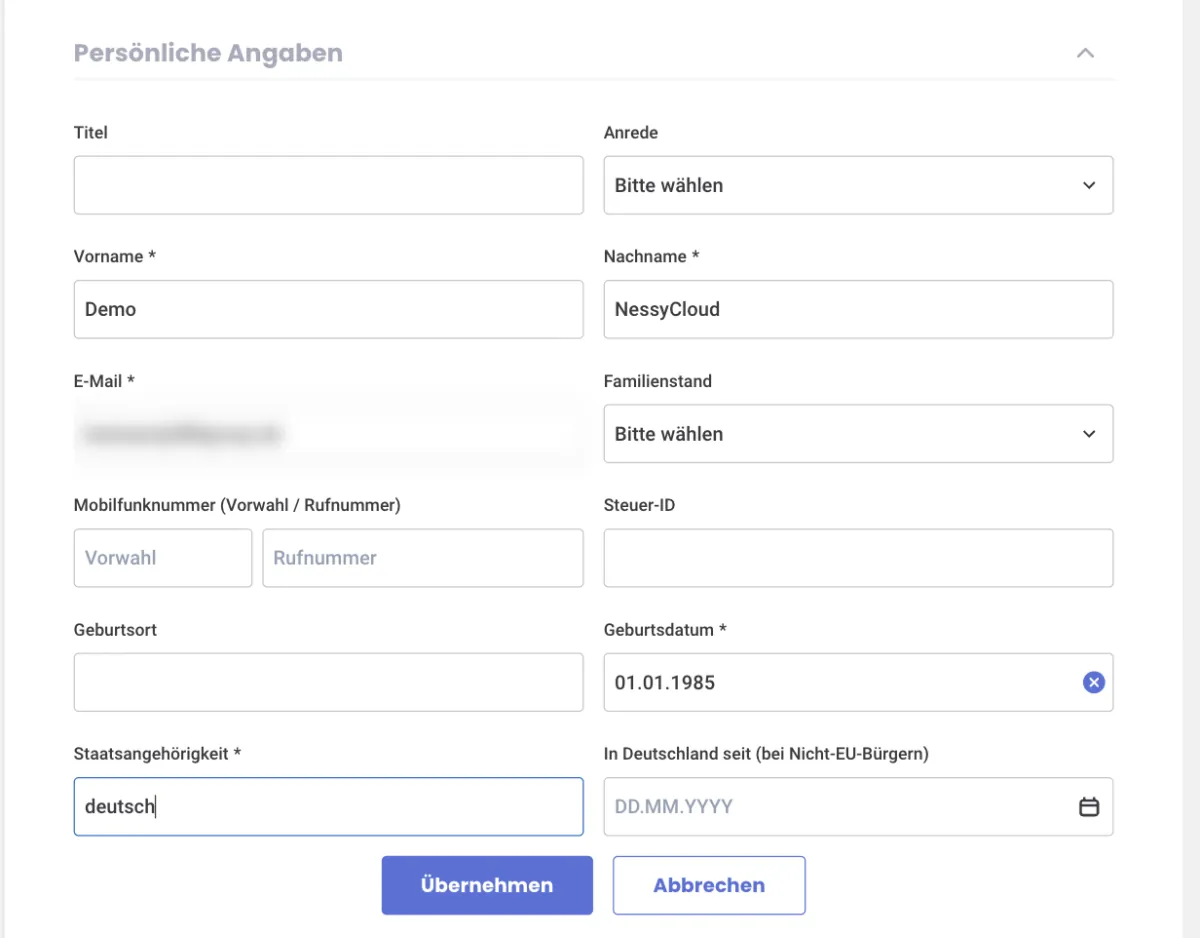
Legen Sie fest, ob eine oder zwei Personen den Antrag stellen. Die Daten aus der Kundenakte sind schon übernommen. Mit „Bearbeiten“ ändern oder ergänzen Sie sie, mit „Übernehmen“ speichern Sie den Abschnitt. „Weiter“ geht erst, wenn alle Abschnitte übernommen sind. Pflichtfelder sind mit * markiert. Die Steuer-ID ist freiwillig und wird auf 11 Stellen geprüft.
Anschrift und Voranschrift
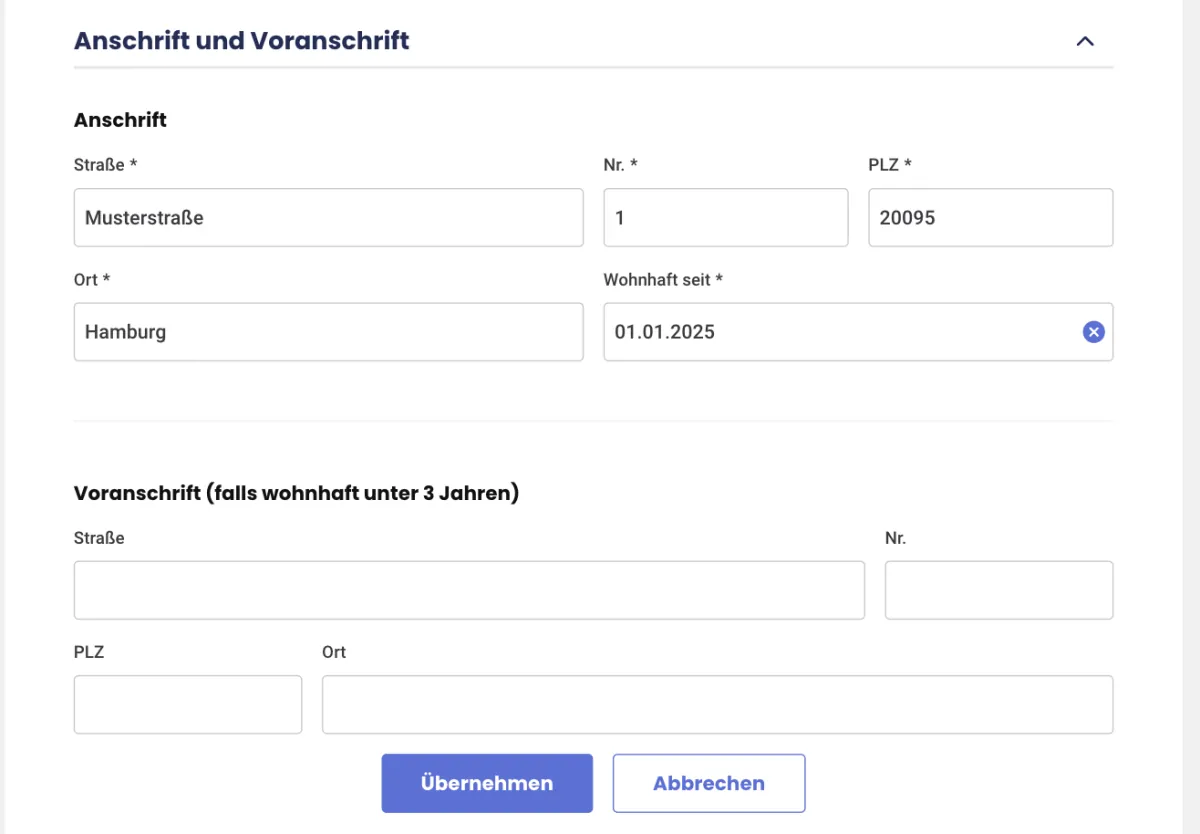
Wohnt der Kunde seit weniger als drei Jahren an seiner Adresse, fragt der Assistent die Voranschrift ab. Tragen Sie sie ein, die Bank braucht sie für die Finanzierung.
Danach folgen Kinder im Haushalt („+ Kind“), die Beschäftigung und die Situation nach dem Renteneintritt.
Schritt 3: Finanzen
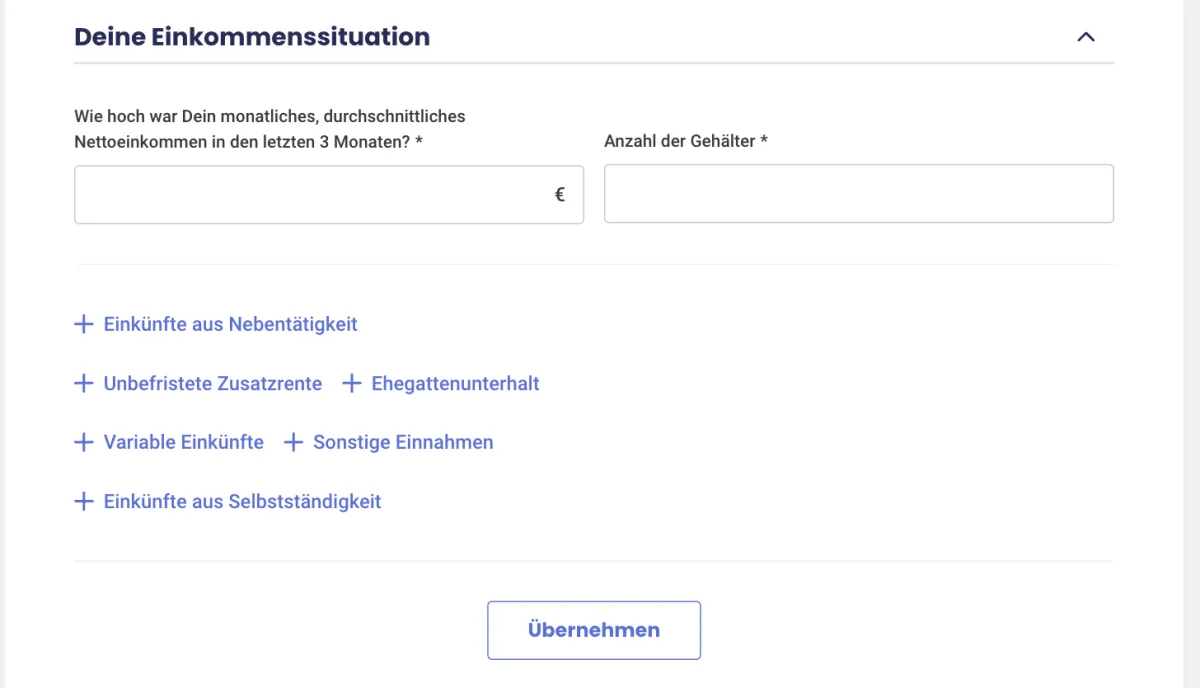
Hier stehen das Nettoeinkommen der letzten drei Monate und die Anzahl der Gehälter, dazu weitere Einkünfte, Ausgaben und Vermögen, auch eine vorhandene Immobilie mit Darlehen. Einträge fügen Sie mit „+“ hinzu und entfernen sie mit dem Papierkorb.
Weitere Einkünfte sind zum Beispiel Nebentätigkeit, Zusatzrente, Ehegattenunterhalt, variable oder sonstige Einkünfte und Selbstständigkeit. Bei den Ausgaben geht es um Miete, private Krankenversicherung, Ratenkredit oder Leasing, Unterhalt und Sonstiges. Zum Vermögen zählen Bankguthaben, Lebens- und Rentenversicherungen, Bausparverträge, Wertpapiere und Immobilien mit Nutzung und Darlehen.
Schritt 4: Präferenzen
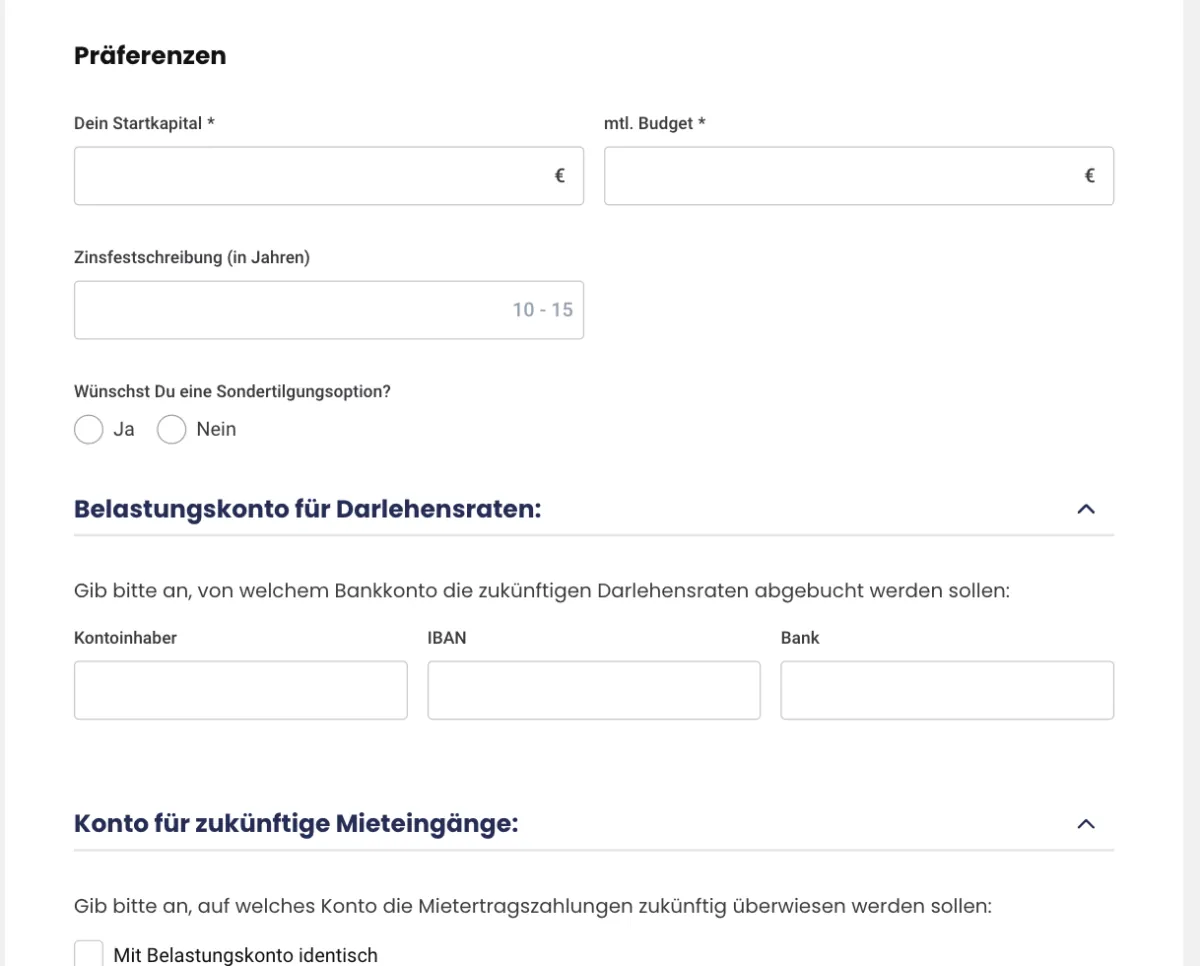
Startkapital und monatliches Budget sind Pflicht. Dazu kommen Zinsbindung, Sondertilgung, das Konto für die Darlehensraten, das Konto für die Mieteingänge und Wünsche an die Finanzierung.
Schritt 5: Unterlagen
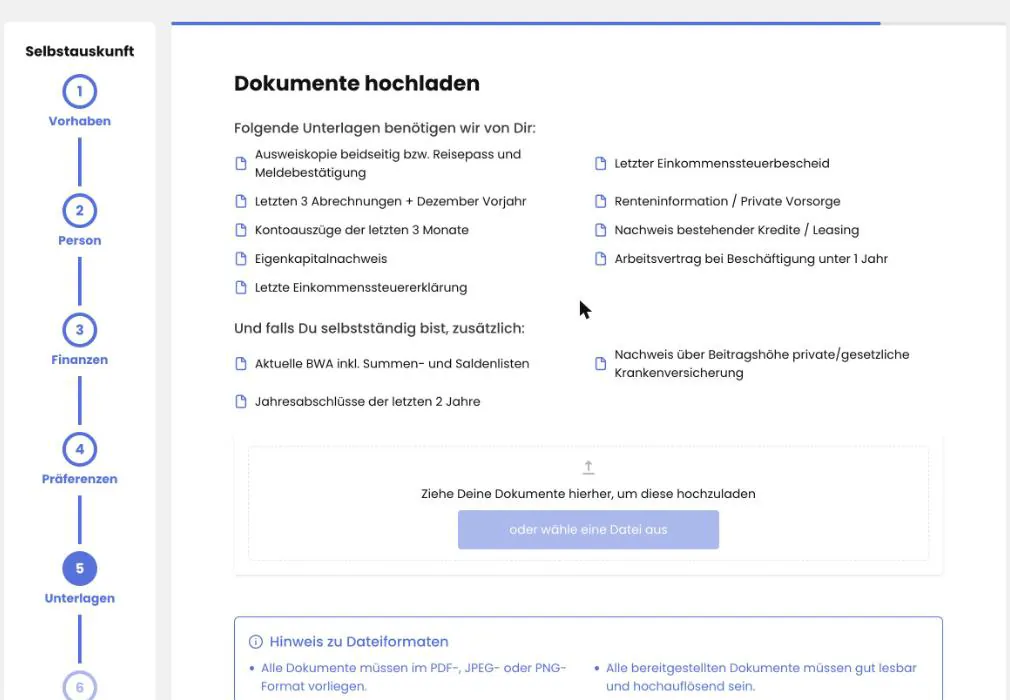
Der Assistent zeigt, welche Unterlagen gebraucht werden, für Selbstständige zusätzlich BWA und Jahresabschlüsse. Laden Sie sie als PDF, JPEG oder PNG hoch, jede Datei unter 25 MB und gut lesbar.
Schritt 6: Zusammenfassung
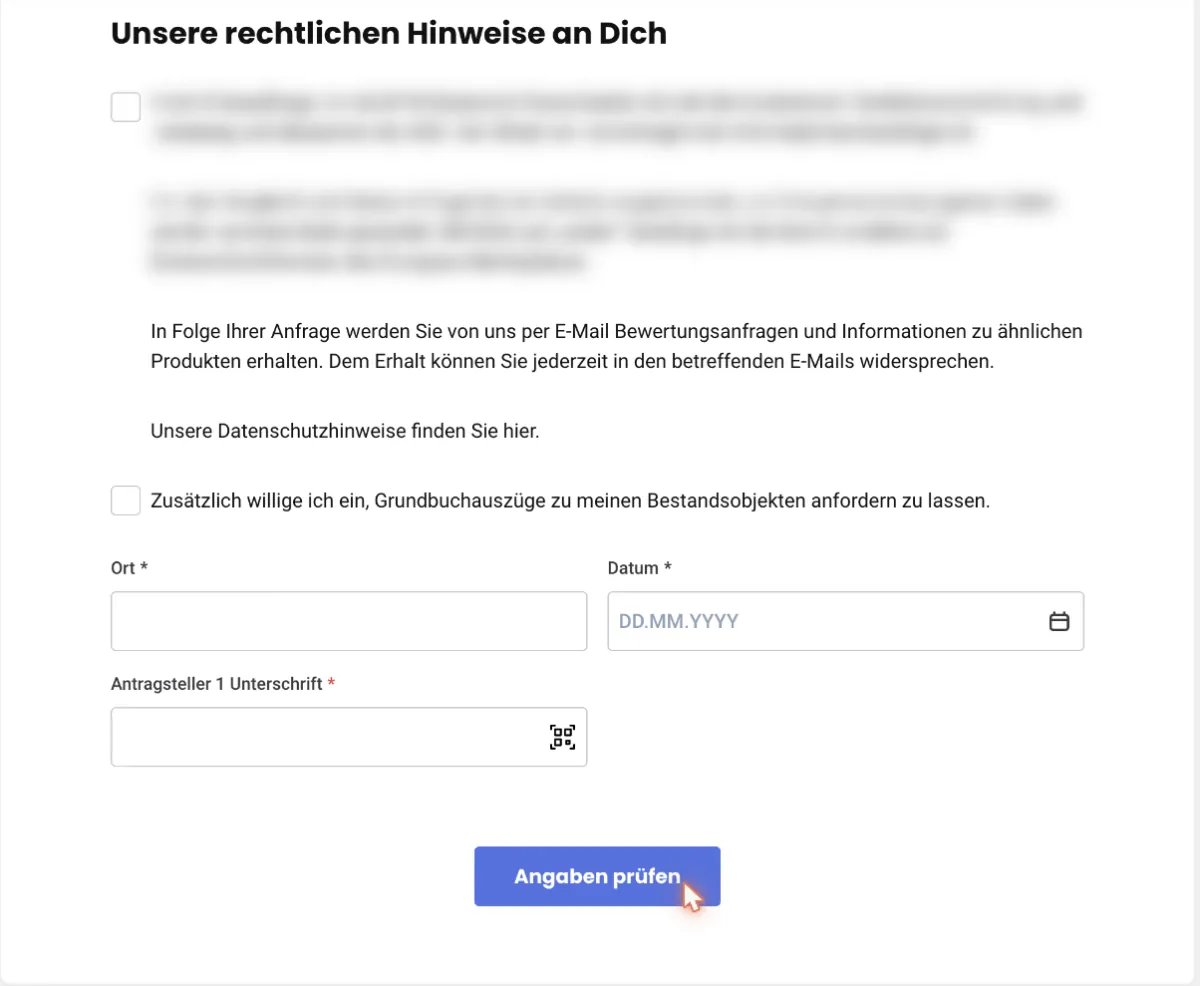
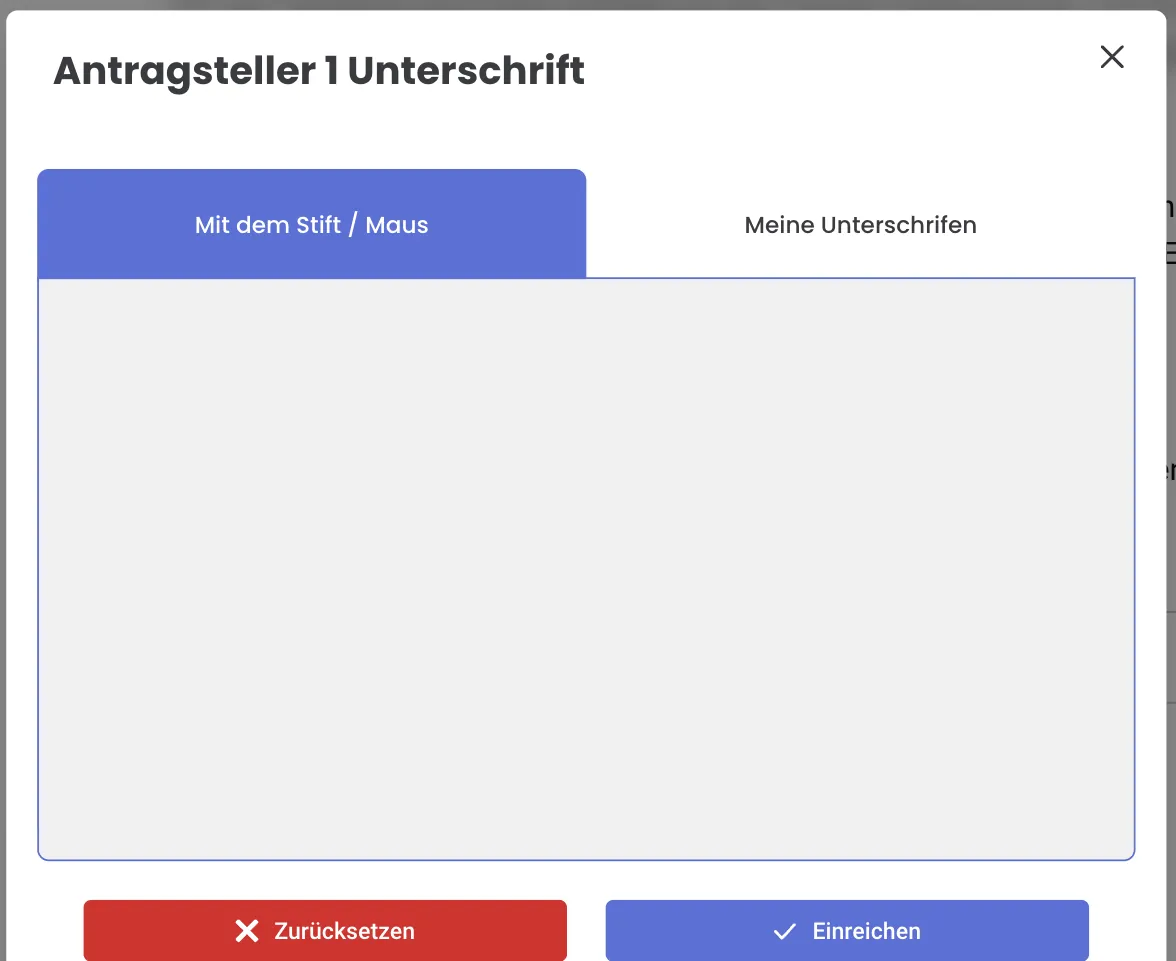
Bestätigen Sie die Einwilligungen, tragen Sie Ort und Datum ein und unterschreiben Sie für jeden Antragsteller, mit Maus oder Stift oder mit einer gespeicherten Unterschrift.
„Angaben prüfen“ zeigt alles noch einmal, jeder Abschnitt lässt sich dort bearbeiten. „Zur Prüfung einreichen“ schließt ab. Reichen Sie als Berater ein, ordnen Sie dabei einen Vorgang zu.
Unterschreiben
Ein Klick auf das Unterschriftsfeld öffnet den Dialog. Zeichnen Sie die Unterschrift mit Maus oder Stift und klicken Sie auf „Einreichen“, oder wählen Sie eine gespeicherte Unterschrift.
Später weitermachen
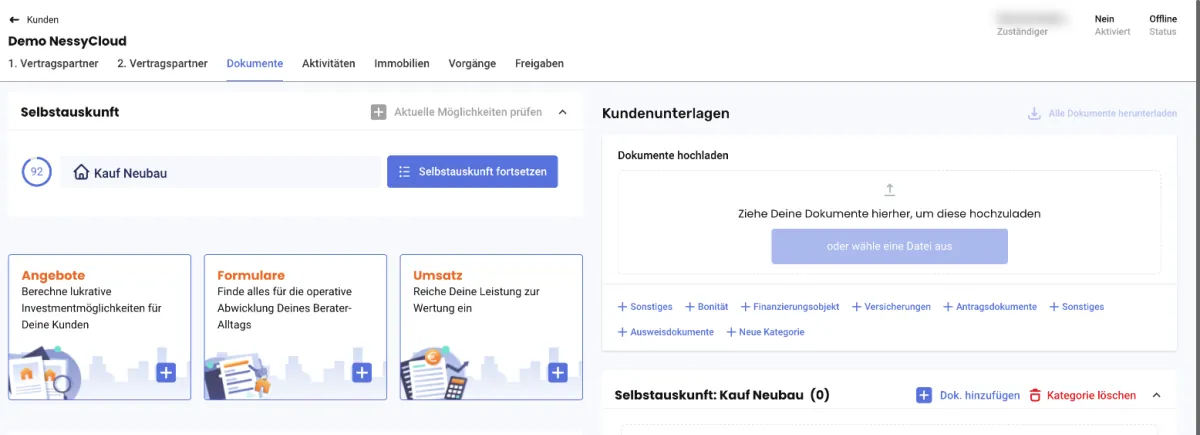
In der Kundenakte zeigt die Box „Selbstauskunft“ den Fortschritt. Mit „Selbstauskunft fortsetzen“ geht es dort weiter, wo Sie aufgehört haben. Für die Unterlagen gibt es einen eigenen Ordner.
Die Bilder zeigen Demo-Daten. Namen, E-Mail-Adressen und Beträge sind unkenntlich gemacht.
Noch Fragen.
Schreiben Sie uns an hello@nessycloud.de. Wir antworten in der Regel innerhalb eines Werktages.
Zum Support