
Kunden und Kundenakte.
Jeder Kunde hat eine eigene Kundenakte. Dort liegen Selbstauskunft, Angebote, Unterlagen und Vorgänge.
Stand: · Vom NessyCloud-Team
Kunde anlegen
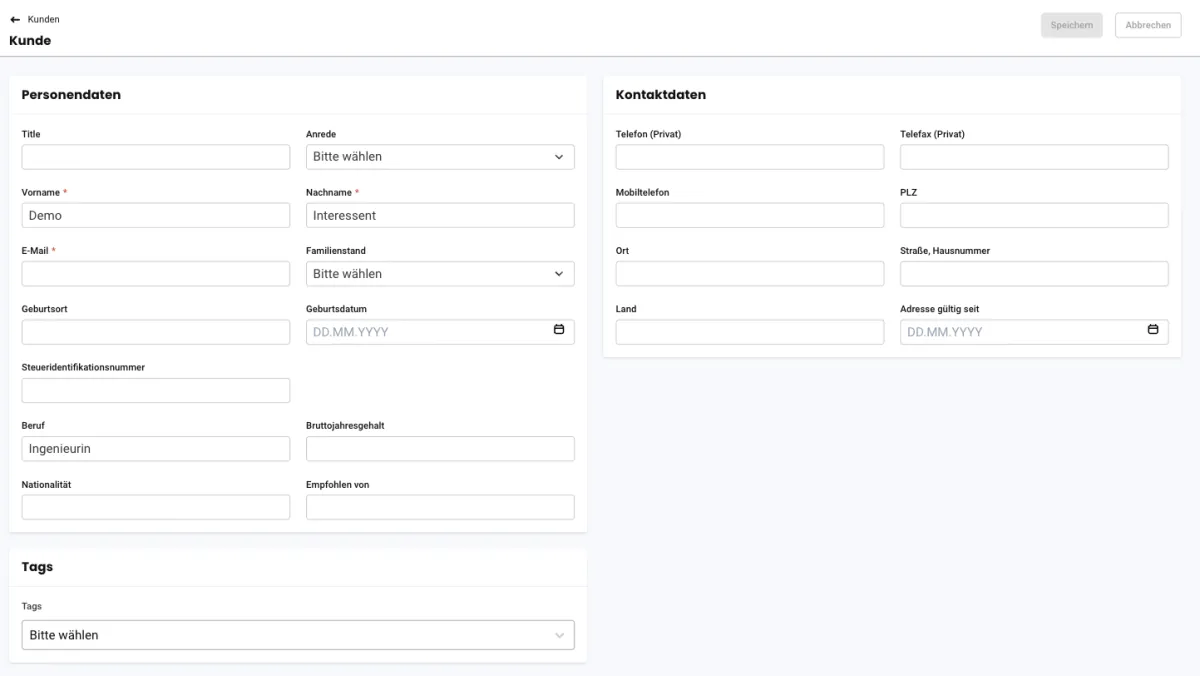
Klicken Sie links auf „Kunden“ und dann auf „Kunde hinzufügen“, oder erstellen Sie den Kunden aus einem Interessenten. Pflicht sind Vorname, Nachname und E-Mail-Adresse.
Freiwillig sind unter anderem Titel, Anrede, Familienstand, Geburtsort und Geburtsdatum, Steuer-ID, Telefon, Anschrift mit „Adresse gültig seit“ und Nationalität. Über „Bild hochladen“ ergänzen Sie ein Profilbild. Kontaktdaten und Anschrift brauchen Sie später für die Finanzierung und die Dokumente.
E-Mail-Prüfung
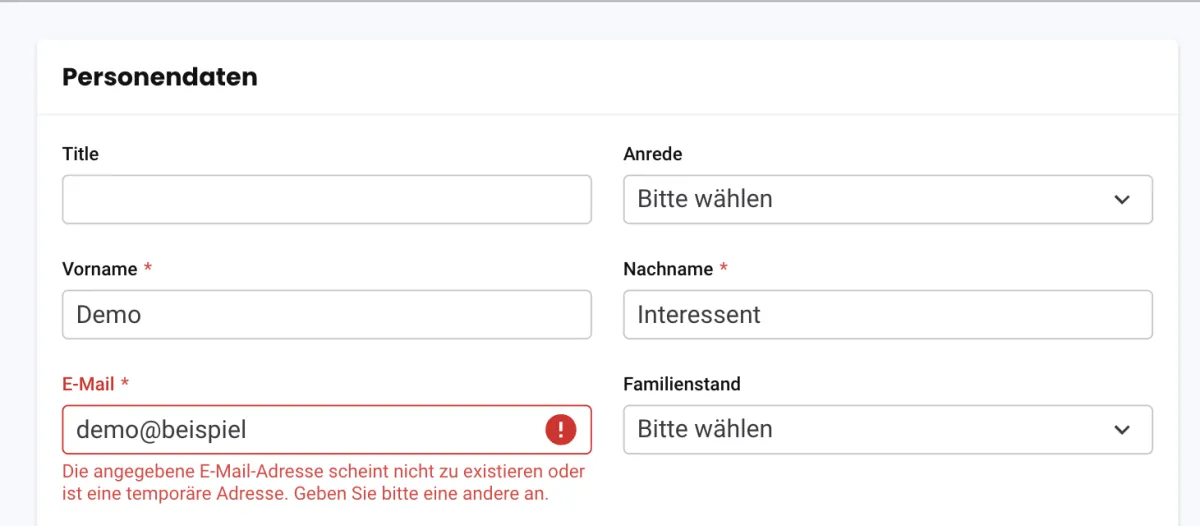
Die Adresse wird schon beim Tippen geprüft. Ist sie unvollständig oder eine Wegwerf-Adresse, erscheint eine rote Meldung. Gehört sie zu einem Beraterzugang, lässt sie sich nicht verwenden. Tragen Sie dann die Adresse des Kunden ein.
Kunden finden
Die Seite „Kundenmanagement“ zeigt alle Ihre Kunden. Sie können suchen, filtern, importieren und als CSV oder Excel exportieren.

Kunden filtern
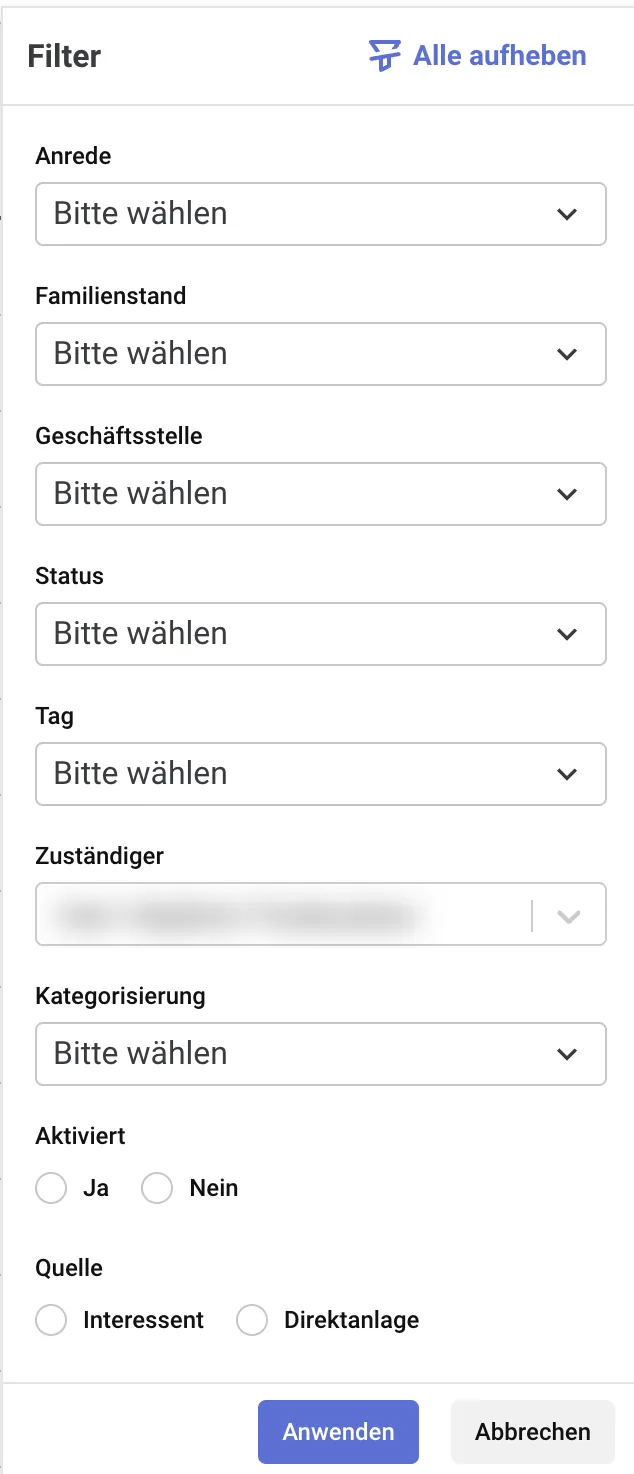
Im Filter stehen Anrede, Familienstand, Geschäftsstelle, Status, Tag, Zuständiger und Kategorisierung. Außerdem wählen Sie, ob der Zugang aktiviert ist und ob der Kunde aus einem Interessenten stammt oder direkt angelegt wurde. „Anwenden“ übernimmt die Auswahl.
Die Kundenakte
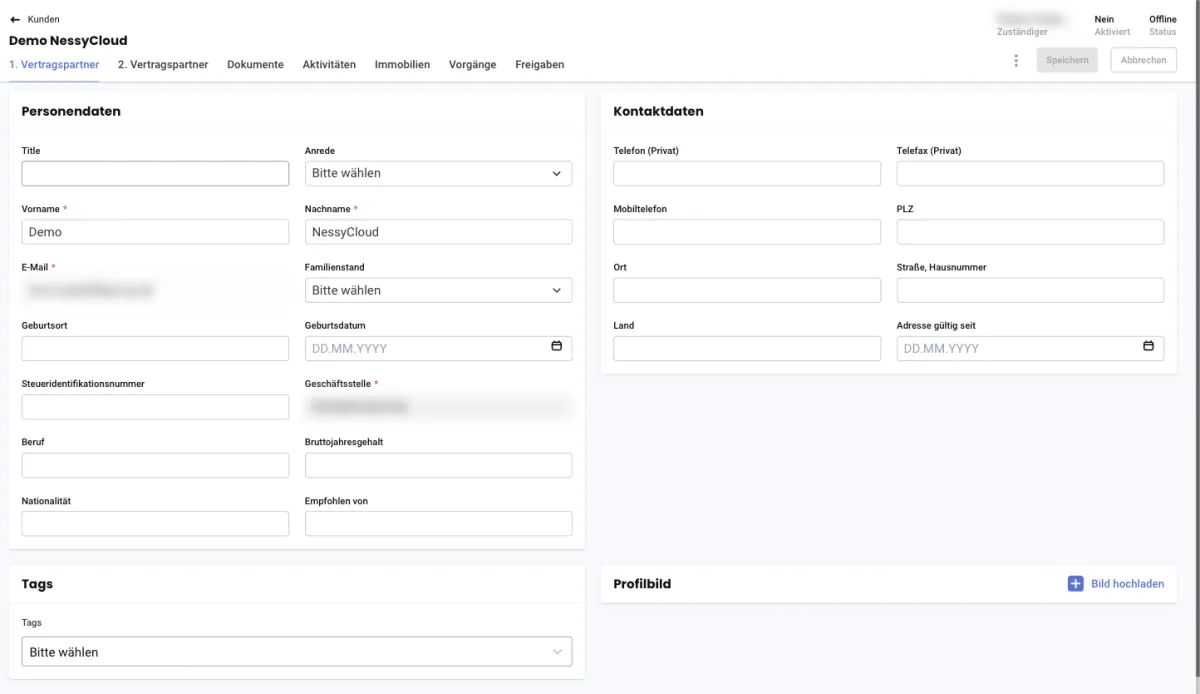
Ein Klick auf den Namen öffnet die Akte mit den Reitern 1. Vertragspartner, 2. Vertragspartner, Dokumente, Aktivitäten, Immobilien, Vorgänge und Freigaben. Die Geschäftsstelle wird automatisch gesetzt. Mit Tags markieren Sie etwa, auf welchem Event Sie den Kunden kennengelernt haben.
Oben rechts stehen der Zuständige und der Stand des Kundenzugangs (siehe „Kunden einladen“).
Kunden einladen
Den eigenen Zugang für Ihren Kunden starten Sie in der Kundenakte mit „Einladung senden“. Unter „Status“ sehen Sie, wie weit er ist: „Offline“, „Einladung gesendet“ oder „Bestätigt“. Kommt die E-Mail nicht an, senden Sie die Einladung erneut.
Aktivitäten
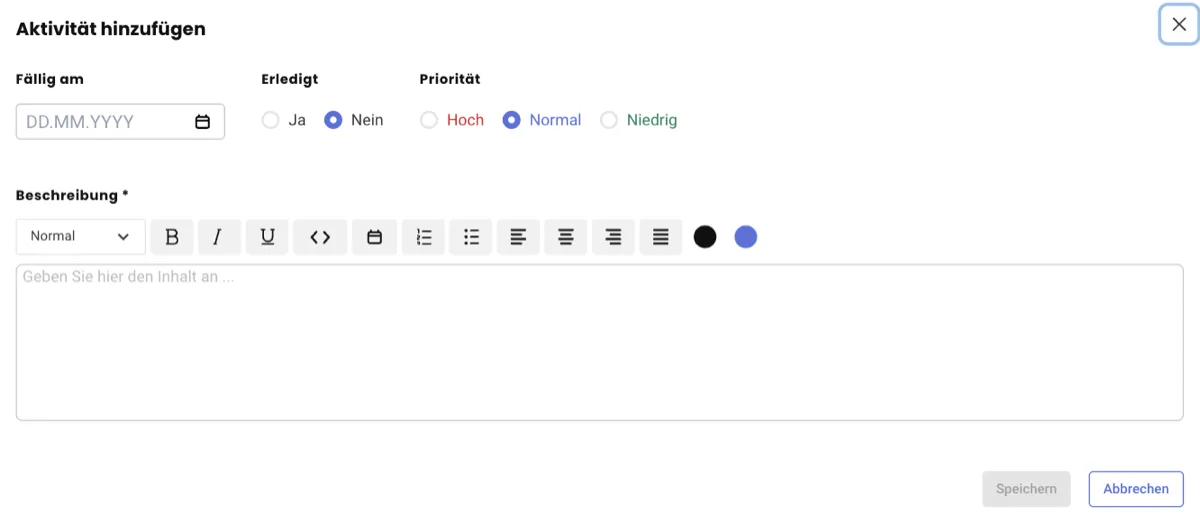
Im Reiter „Aktivitäten“ halten Sie Aufgaben zum Kunden fest. Mit „Aktivität hinzufügen“ legen Sie eine an. Pflicht ist nur die Beschreibung, dazu wählen Sie ein Fälligkeitsdatum, ob die Aufgabe erledigt ist und die Priorität Hoch, Normal oder Niedrig.
Aufgaben im Blick
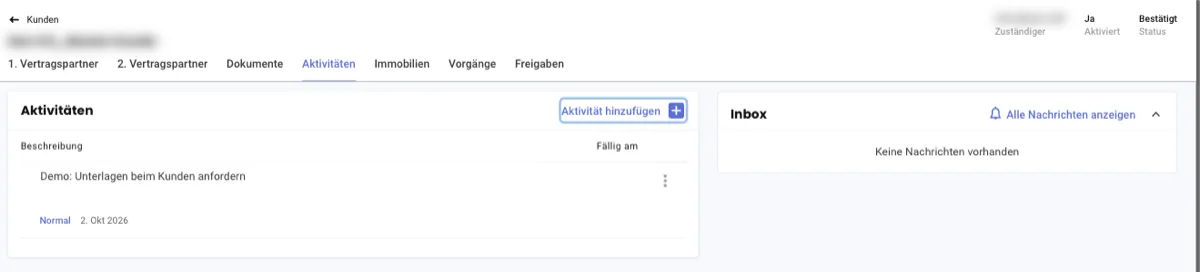
Die Aufgaben stehen als Liste mit Beschreibung, Priorität und Fälligkeit. Über die drei Punkte bearbeiten oder löschen Sie eine Aufgabe, vor dem Löschen fragt das Portal nach. Rechts daneben sehen Sie die Nachrichten mit diesem Kunden, „Alle Nachrichten anzeigen“ führt in die Inbox.
Freigaben und Zuständigkeit
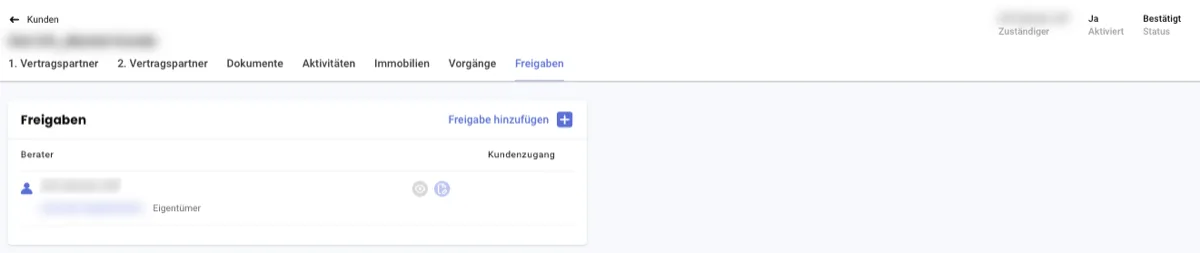
Im Reiter „Freigaben“ geben Sie den Kunden für Kolleginnen und Kollegen frei. Mit „Freigabe hinzufügen“ wählen Sie, ob sie nur lesen oder auch bearbeiten dürfen. „Zugriff entfernen“ nimmt eine Freigabe zurück.
Unter „Zuständigkeit“ geben Sie den Kunden mit „Zuständigkeit ändern“ ganz an einen anderen Berater ab.
Die Liste zeigt, welche Berater Zugriff auf den Kunden haben. Einer davon ist als „Eigentümer“ gekennzeichnet.
2. Vertragspartner
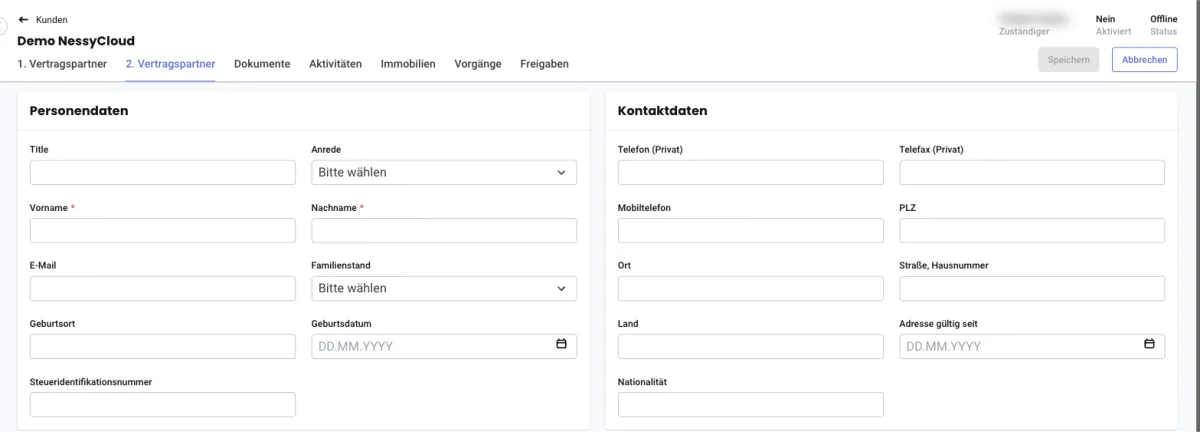
Kauft der Kunde gemeinsam mit einer zweiten Person, tragen Sie diese im Reiter „2. Vertragspartner“ ein. Das Formular hat Personendaten und Kontaktdaten, Pflicht sind nur Vorname und Nachname.
Dokumente und Unterlagen
Im Reiter „Dokumente“ starten Sie die Selbstauskunft, legen Angebote an und laden Unterlagen des Kunden hoch, per Ziehen und Ablegen oder über die Dateiauswahl. Die Unterlagen ordnen Sie Kategorien zu, etwa Bonität oder Ausweisdokumente. Mit „Neue Kategorie“ legen Sie eine eigene an. Mit „Alle Dokumente herunterladen“ laden Sie die Unterlagen gesammelt herunter. Gelöschte Dokumente landen zuerst im Papierkorb und lassen sich dort wiederherstellen.
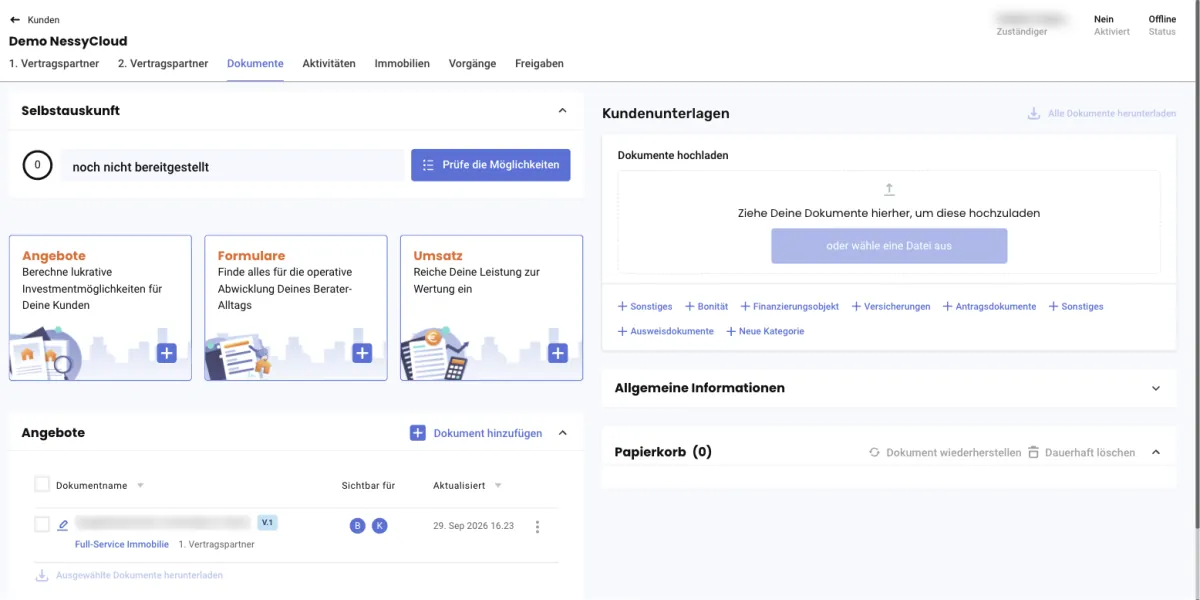
Unterlagen hochladen
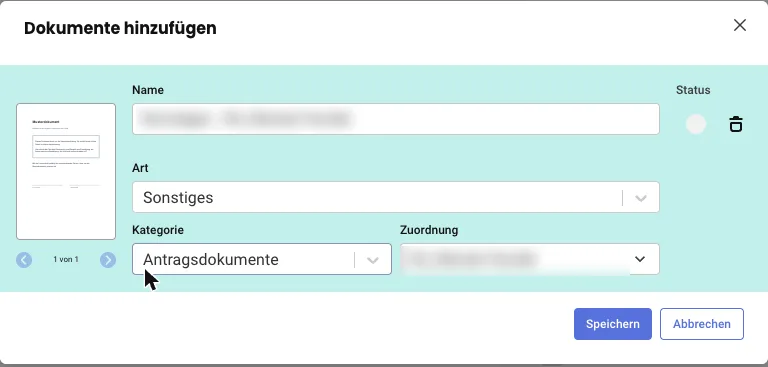
Ziehen Sie eine Datei auf die Fläche „Kundenunterlagen“ oder klicken Sie auf „oder wähle eine Datei aus“. Im Dialog „Dokumente hinzufügen“ wählen Sie die Dokumentart, die Kategorie und unter „Zuordnung“ den Vertragspartner, zu dem das Dokument gehört. Den Namen schlägt das Portal aus Dokumentart und Person vor. „Speichern“ legt das Dokument in der gewählten Kategorie ab.
Dokumentstatus
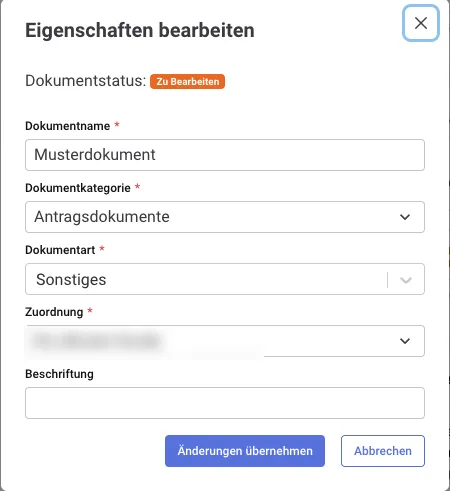
Jedes Dokument hat einen Status: „Zu Bearbeiten“ nach dem Hochladen, „Zu Unterschreiben“, wenn es zum Ausfüllen freigegeben ist, und „Fertig“, wenn es abgeschlossen ist.
Über die drei Punkte und „Eigenschaften bearbeiten“ ändern Sie Name, Kategorie, Dokumentart, Zuordnung und Beschriftung. „Änderungen übernehmen“ speichert. Wie ein Dokument unterschrieben wird, steht in der Anleitung „Digitale Unterschrift“.
Was sieht der Kunde?
Neben jedem Dokument stehen zwei Kreise, B und K. Ist K blau, sieht der Kunde das Dokument in seinem Zugang. Ein Klick auf K schaltet die Sichtbarkeit um, das Portal bestätigt mit „Sichtbarkeit des Dokumentes geändert“. Schalten Sie K aus, verschwindet das Dokument sofort aus dem Zugang Ihres Kunden.
Notizen
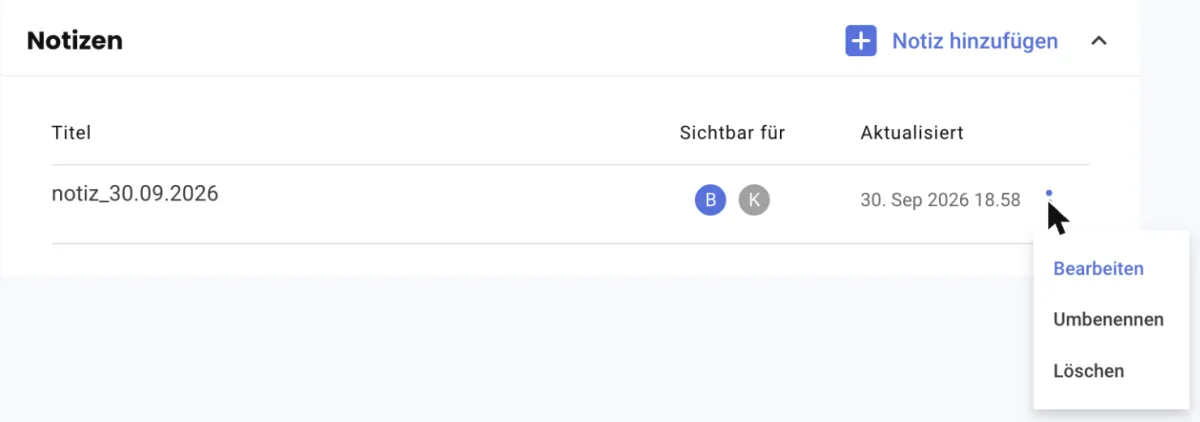
Im Reiter „Dokumente“ gibt es einen Bereich „Notizen“. Mit „Notiz hinzufügen“ legen Sie eine an, der Titel ist Pflicht. Über die drei Punkte bearbeiten Sie die Notiz, benennen sie um oder löschen sie.
„Bearbeiten“ öffnet eine Zeichenfläche mit Stift, Formen, Text und Bildern. Sie können Seiten hinzufügen und die Notiz herunterladen. Gelöschte Notizen landen nicht im Papierkorb.
Infodokumente freischalten
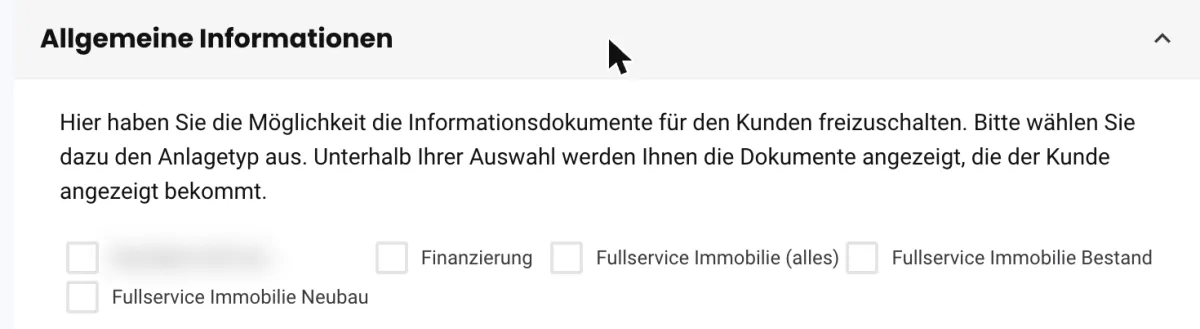
Im Bereich „Allgemeine Informationen“ schalten Sie Informationsdokumente für den Kunden frei. Wählen Sie dazu einen oder mehrere Anlagetypen, zum Beispiel Finanzierung. Darunter sehen Sie, welche Dokumente der Kunde dann bekommt.
Die Bilder zeigen Demo-Daten. Namen, E-Mail-Adressen und Beträge sind unkenntlich gemacht.
Noch Fragen.
Schreiben Sie uns an hello@nessycloud.de. Wir antworten in der Regel innerhalb eines Werktages.
Zum Support