
Digitale Unterschrift.
Sie setzen Text- und Unterschriftsfelder in ein Dokument, Ihr Kunde füllt es im Portal aus und unterschreibt.
Stand: · Vom NessyCloud-Team
Dokument öffnen
Laden Sie das Dokument in der Kundenakte im Reiter „Dokumente“ hoch, siehe Anleitung „Kunden und Kundenakte“. Ein Klick auf den Namen öffnet es im Editor.
Felder setzen
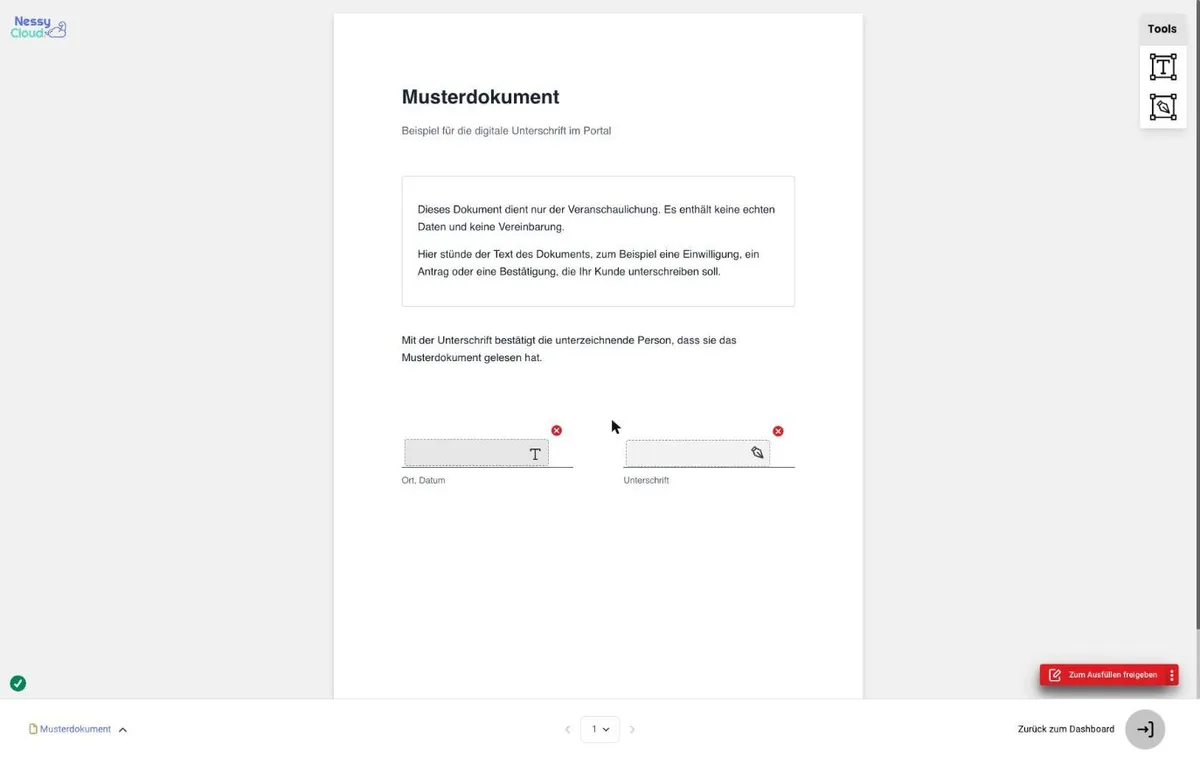
Rechts oben unter „Tools“ stehen zwei Werkzeuge: T für ein Textfeld, etwa für Ort und Datum, und der Stift für ein Unterschriftsfeld. Klicken Sie ein Werkzeug an und legen Sie das Feld auf der Seite ab. Unten wechseln Sie die Seite. Das rote ✕ am Feld löscht es wieder.
Zum Ausfüllen freigeben
Sobald ein Feld auf dem Dokument liegt, wird unten rechts „Zum Ausfüllen freigeben“ aktiv. Nach einer Rückfrage ist das Layout fest, Felder lassen sich dann nicht mehr ändern. In der Kundenakte steht das Dokument jetzt auf „Zu Unterschreiben“. Ihr Kunde sieht es, wenn K blau ist.
Unterschreiben
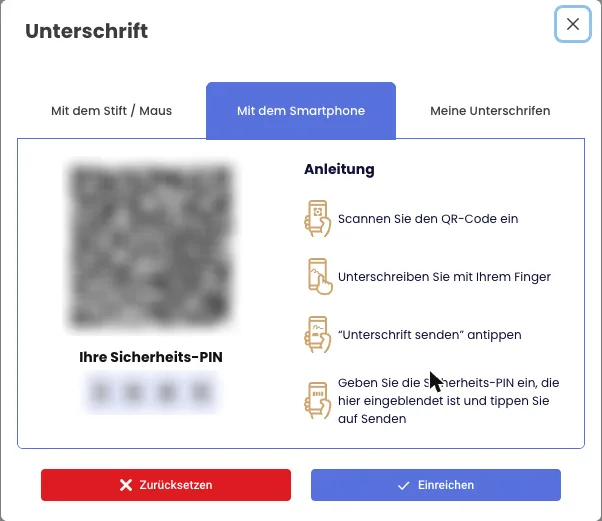
Ein Klick auf ein Unterschriftsfeld öffnet den Dialog „Unterschrift“ mit drei Reitern.
„Mit dem Stift / Maus“: Unterschrift zeichnen und „Einreichen“ klicken. „Zurücksetzen“ leert die Fläche.
„Mit dem Smartphone“: QR-Code mit dem Handy scannen, mit dem Finger unterschreiben und „Unterschrift senden“ antippen. Dann die Sicherheits-PIN eingeben, die im Dialog steht. Die Unterschrift erscheint danach im Feld.
„Meine Unterschriften“: eine gespeicherte Unterschrift auswählen.
So füllt Ihr Kunde aus
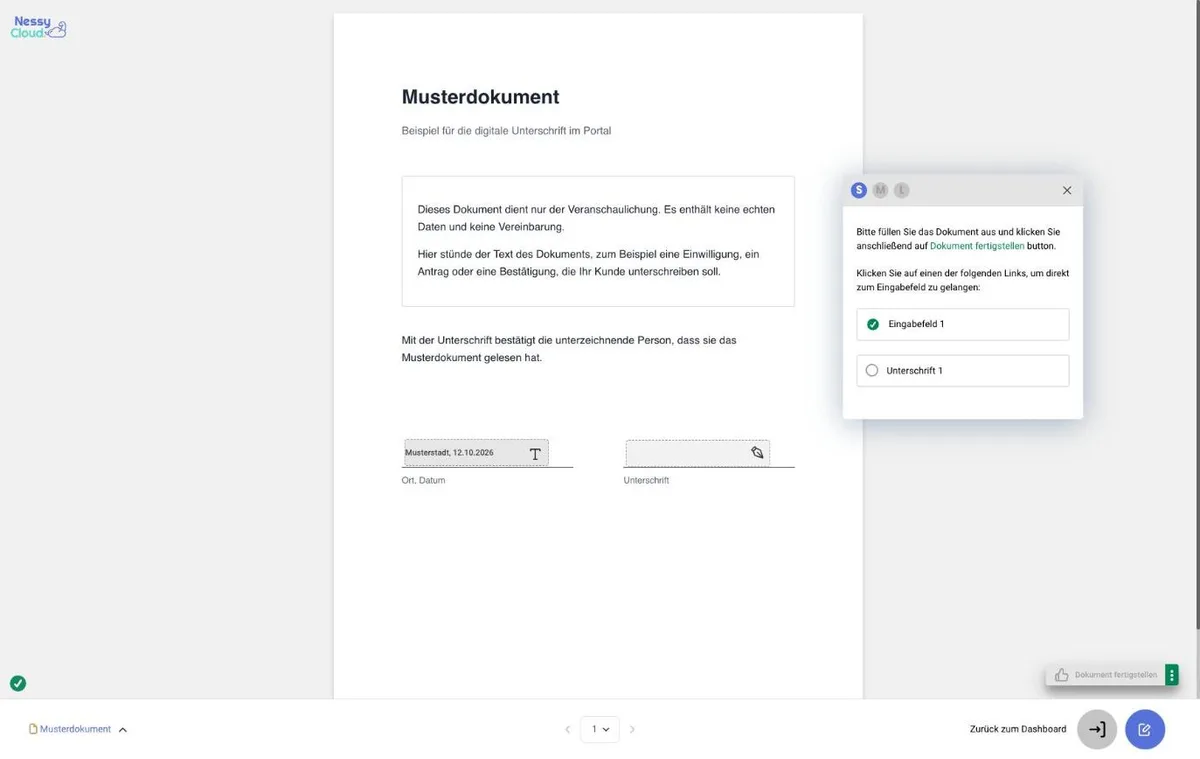
Ihr Kunde öffnet das Dokument auf seiner Startseite. Rechts steht eine Liste aller Felder, etwa „Eingabefeld 1“ und „Unterschrift 1“. Ein Klick darauf springt zum Feld, ausgefüllte Felder bekommen einen Haken. Mit S, M und L stellt er die Schriftgröße der Liste ein.
Fertigstellen
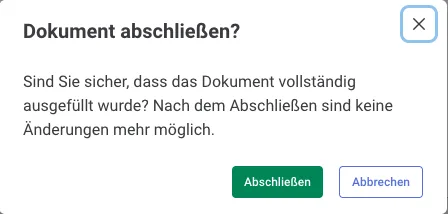
Sind alle Felder ausgefüllt, wird „Dokument fertigstellen“ aktiv. Nach der Rückfrage „Dokument abschließen?“ und einem Klick auf „Abschließen“ lässt sich nichts mehr ändern. Das Dokument steht dann bei Ihnen und beim Kunden auf „Fertig“ und lässt sich herunterladen.
In der Selbstauskunft
In der Selbstauskunft unterschreibt jeder Antragsteller selbst, siehe Anleitung „Selbstauskunft“.
Eigene Unterschrift speichern
Unter „Profil“ legen Sie mit „Neue Unterschrift“ Ihre Unterschrift an, siehe Anleitung „Ihr Profil“. Gespeicherte Unterschriften wählen Sie im Unterschriftsdialog unter „Meine Unterschriften“.
Die Bilder zeigen Demo-Daten. Namen, E-Mail-Adressen und Beträge sind unkenntlich gemacht.
Noch Fragen.
Schreiben Sie uns an hello@nessycloud.de. Wir antworten in der Regel innerhalb eines Werktages.
Zum Support