
Was Ihr Kunde sieht.
Ihr Kunde bekommt einen eigenen Zugang zum Portal. Dort sieht er nur, was Sie für ihn freigeben.
Stand: · Vom NessyCloud-Team
Zugang
Nach Ihrer Einladung registriert sich Ihr Kunde und gelangt auf seine eigene Startseite. Wie Sie ihn einladen, steht in der Anleitung „Kunden und Kundenakte“.
Startseite
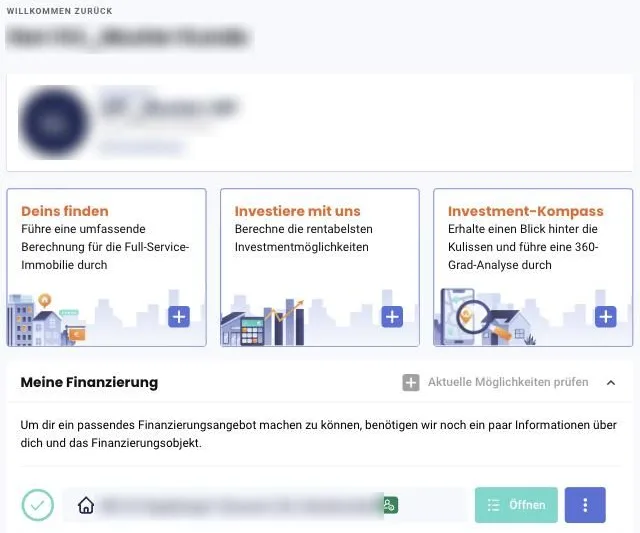
Auf der Startseite findet Ihr Kunde seine Nachrichten, „Meine Immobilien“, „Meine Finanzierung“, allgemeine Informationen und archivierte Dokumente. Oben steht die Karte mit Ihnen als Berater. Links im Menü erreicht er Dashboard, Inbox, Meine Immobilien und sein Profil.
Dokumente und Angebote
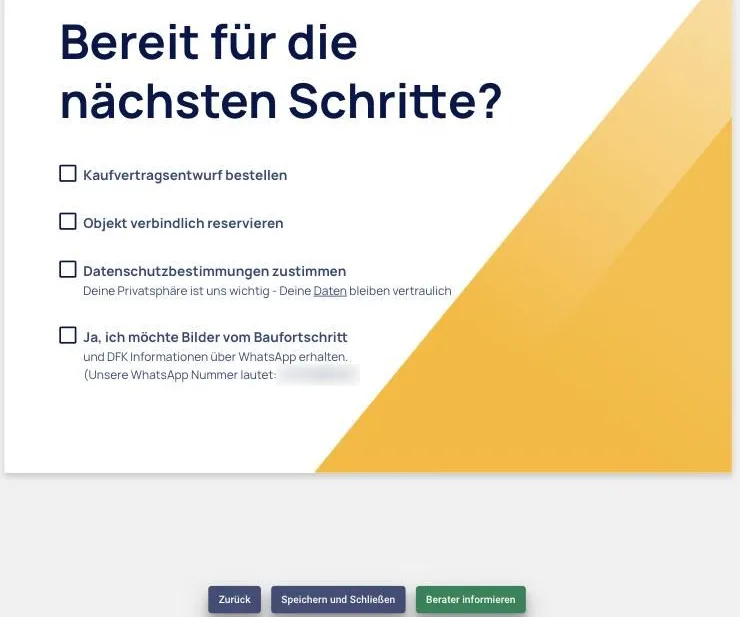
Ihr Kunde sieht nur Dokumente, bei denen „K“ blau ist. Angebote kann er öffnen. Möchte er eine Wohnung reservieren, wählt er am Ende des Angebots unter „Bereit für die nächsten Schritte?“ zum Beispiel „Objekt verbindlich reservieren“ und klickt auf „Berater informieren“. Die Reservierung nehmen Sie vor.
Selbst rechnen
Ihr Kunde kann in seinem Zugang auch selbst ein Angebot rechnen. Er startet den Angebotsrechner auf seiner Startseite, wählt Projekt und Wohneinheit und trägt Startkapital und monatliches Budget ein. Es ist derselbe Rechner, den Sie nutzen. Mit „Dokument fertigstellen“ schließt er das Angebot ab. Es steht dann mit Schloss unter „Meine Angebote“ und lässt sich herunterladen.
Unterlagen hochladen
Unter „Meine Unterlagen“ lädt Ihr Kunde selbst Dateien hoch, per Ziehen und Ablegen oder über die Dateiauswahl. Wie Sie wählt er Dokumentart, Kategorie und Zuordnung. Neue Unterlagen stehen auf „Zu Bearbeiten“, Sie sehen sie in der Kundenakte.
Unterschreiben
Dokumente, die Sie zum Ausfüllen freigegeben haben, tragen bei Ihrem Kunden das Etikett „Zu Unterschreiben“. Er öffnet sie mit einem Klick, füllt Feld für Feld aus und schließt mit „Dokument fertigstellen“ ab. Mehr dazu in der Anleitung „Digitale Unterschrift“.
Kontakt und Nachrichten
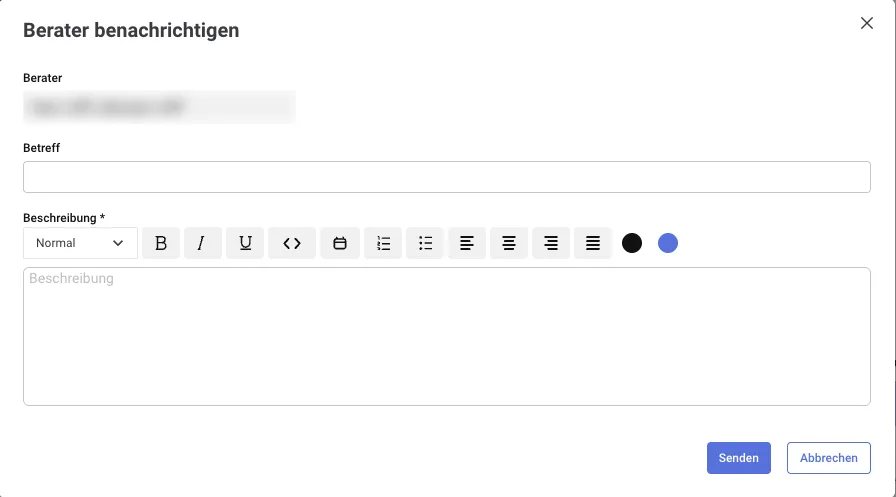
Über „Kontaktieren“ auf der Karte seines Beraters öffnet Ihr Kunde den Dialog „Berater benachrichtigen“. Er schreibt Betreff und Beschreibung und klickt auf „Senden“. Die Nachricht steht danach auch in seiner Inbox. Dort filtert er mit „Nur ungelesene“, sucht und schreibt mit „Neue Nachricht“.
Selbstauskunft
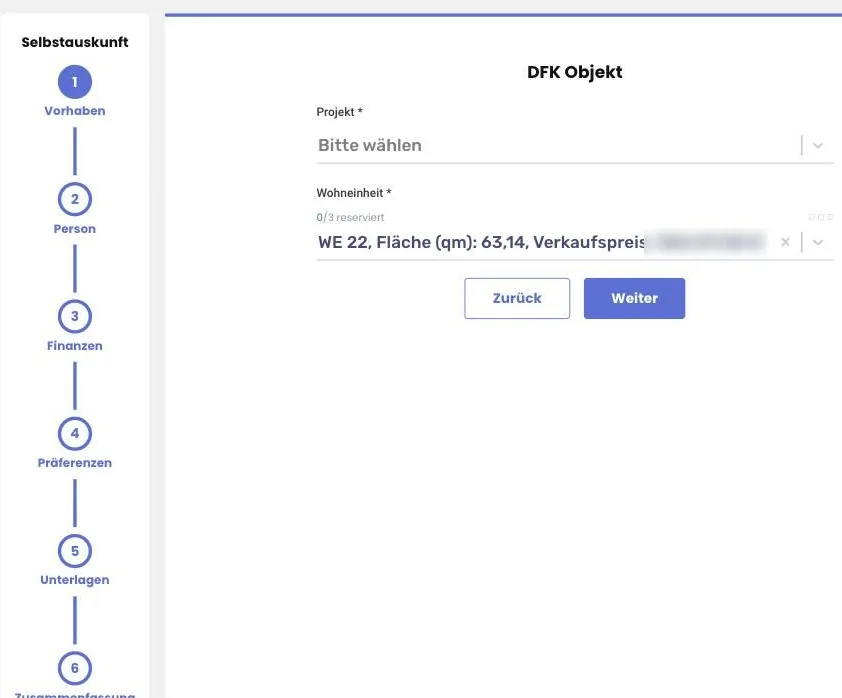
Die Selbstauskunft kann Ihr Kunde in seinem Zugang selbst ausfüllen und Unterlagen hochladen. Sie hat sechs Schritte: Vorhaben, Person, Finanzen, Präferenzen, Unterlagen und Zusammenfassung. Unten steht, wie lange es ungefähr noch dauert. Unterbricht er, geht es auf seiner Startseite mit „Selbstauskunft fortsetzen“ weiter. Einen Vorgang ordnen nur Sie zu.
Profil
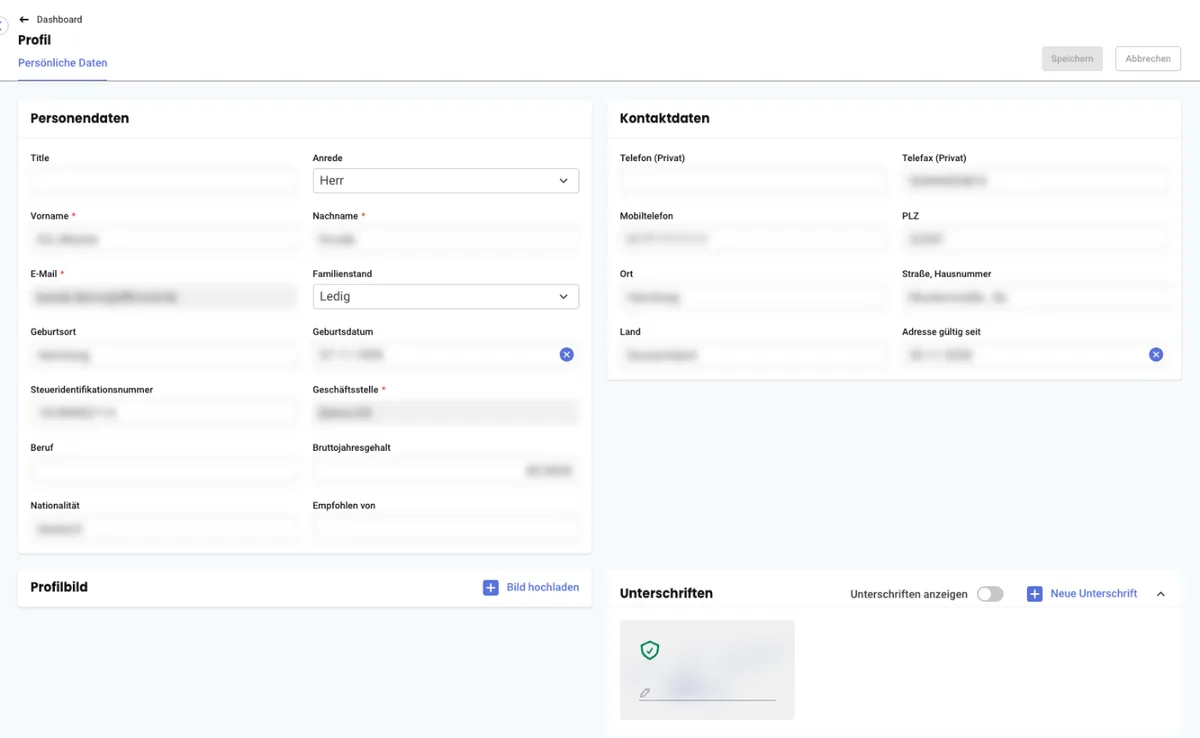
Unter seinem Namen im Menü pflegt Ihr Kunde seine persönlichen Daten und Kontaktdaten. „Speichern“ wird aktiv, sobald er etwas ändert. Ein Profilbild lädt er als JPEG oder PNG bis 5 MB hoch. Mit „Neue Unterschrift“ speichert er seine Unterschrift für spätere Dokumente.
Meine Immobilien
Unter „Meine Immobilien“ sieht Ihr Kunde die Wohnungen, die Sie bei ihm angelegt haben. „Mehr Details“ zeigt die Angaben zur Wohnung, ändern kann er sie nicht. Dazu kommen Bilder und Dokumente zur Wohnung.
Die Bilder zeigen Demo-Daten. Namen, E-Mail-Adressen und Beträge sind unkenntlich gemacht.
Noch Fragen.
Schreiben Sie uns an hello@nessycloud.de. Wir antworten in der Regel innerhalb eines Werktages.
Zum Support