
Pipeline.
Die Pipeline zeigt alle Ihre Vorgänge nach Status, vom ersten Gespräch bis zum Verkauf.
Stand: · Vom NessyCloud-Team
Board
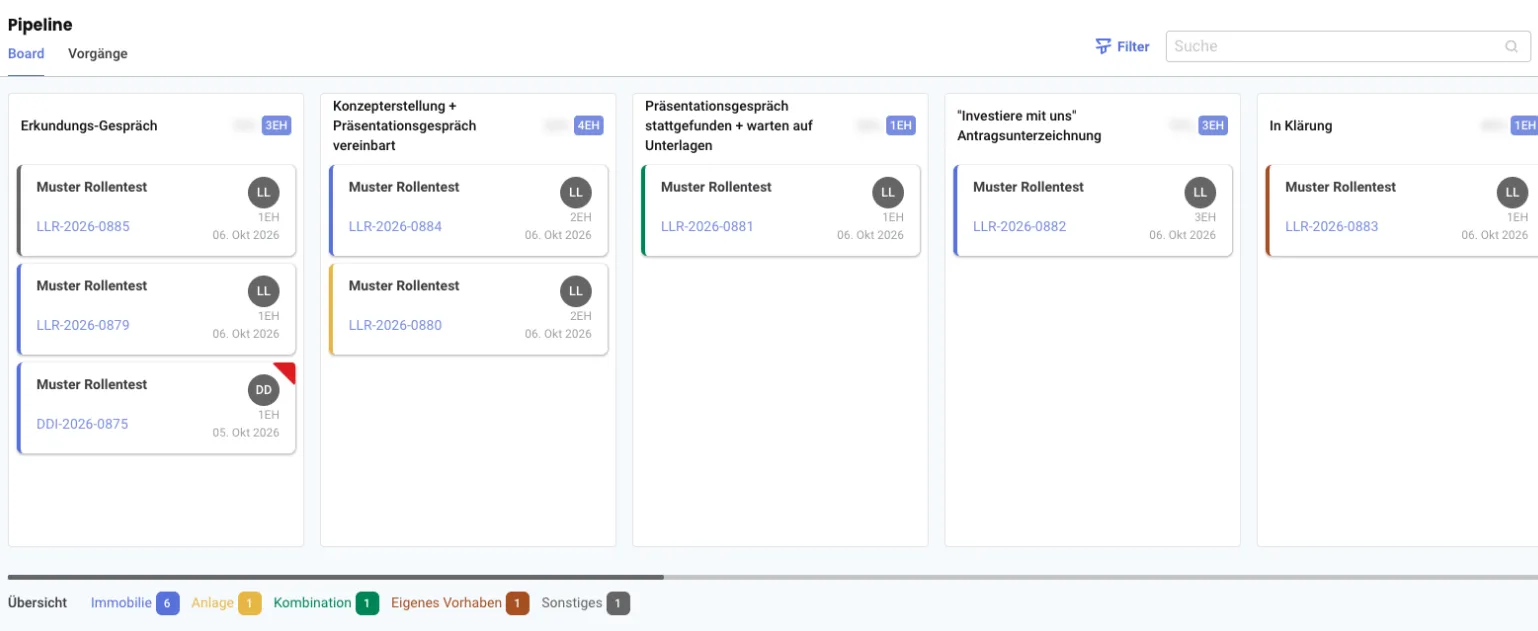
Klicken Sie links auf „Pipeline“. Im Reiter „Board“ steht jeder Status als eigene Spalte, die Vorgänge liegen darin als Karten. Oben in jeder Spalte steht, wie viele Einheiten dort zusammenkommen. Mit der Leiste unten blättern Sie seitlich durch alle Spalten.
Liste
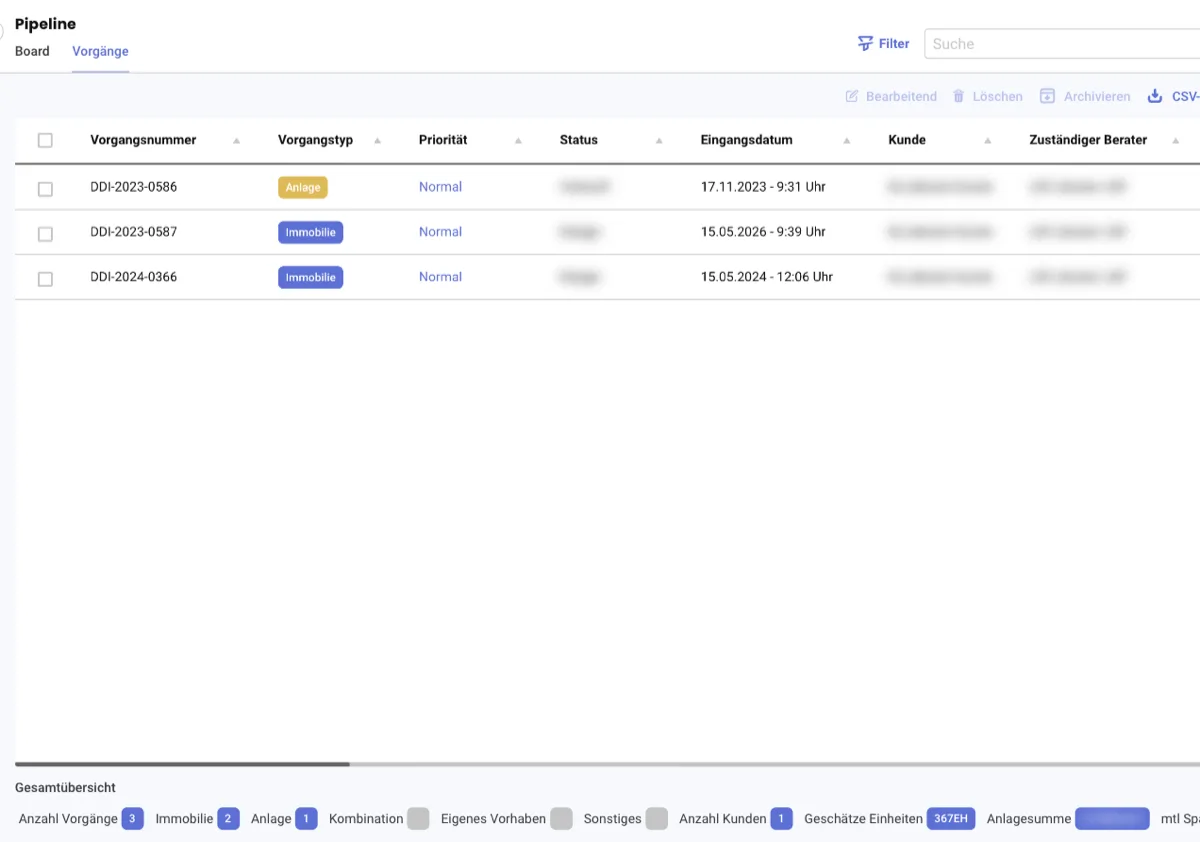
Der Reiter „Vorgänge“ zeigt dieselben Vorgänge als Tabelle mit Vorgangsnummer, Vorgangstyp, Priorität, Status, Eingangsdatum, Kunde, zuständigem Berater und geschätzten Einheiten. Markierte Vorgänge bearbeiten, archivieren oder löschen Sie oben, dort exportieren Sie die Liste auch als CSV oder Excel.
Unten fasst die Gesamtübersicht zusammen, wie viele Vorgänge es je Typ gibt, für wie viele Kunden und wie viele Einheiten.
Neuer Vorgang
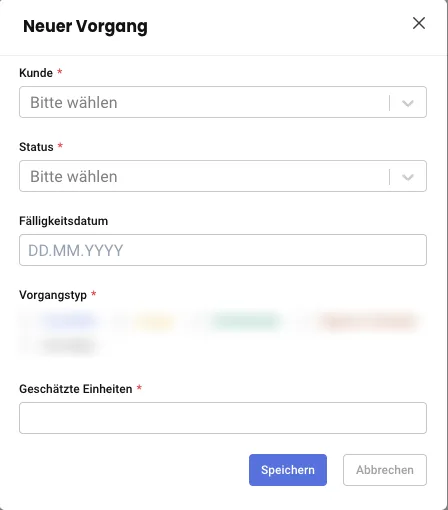
Mit „Neuer Vorgang“ legen Sie einen Vorgang an. Sie wählen den Kunden über die Suche, den Status, auf Wunsch ein Fälligkeitsdatum, den Vorgangstyp und die geschätzten Einheiten. Alles Weitere tragen Sie danach im Vorgang ein.
Status ändern
Ziehen Sie die Karte in eine andere Spalte. Oder öffnen Sie den Vorgang mit einem Klick auf die Karte und wählen Sie den neuen Status über den Knopf oben rechts. Ist ein Vorgang überfällig, weist die Pipeline mit „Status überfällig – bitte prüfen“ darauf hin.
Mit „Filter“ grenzen Sie die Ansicht ein, „Alle aufheben“ setzt sie zurück.
Wie Sie einen Vorgang im Detail bearbeiten, steht in der Anleitung „Reservierung und Vorgänge“.
Die Bilder zeigen Demo-Daten. Namen, E-Mail-Adressen und Beträge sind unkenntlich gemacht.
Noch Fragen.
Schreiben Sie uns an hello@nessycloud.de. Wir antworten in der Regel innerhalb eines Werktages.
Zum Support